
Pilofy Macのドキュメントエディタ:表を入れて、セルを分けて結合する
リリースを控えたPilofy Mac版のドキュメントエディタで、表をどう扱うかをまとめました。行と列、セルの結合、列幅、背景と罫線まで説明します。

Pilofy Mac版のドキュメントエディタで、最も手間をかけたのが表です。議事録の議題表や見積書の品目表のように、仕事の文書には表がよく入るからです。この記事では、表だけを取り上げます。
表を入れる
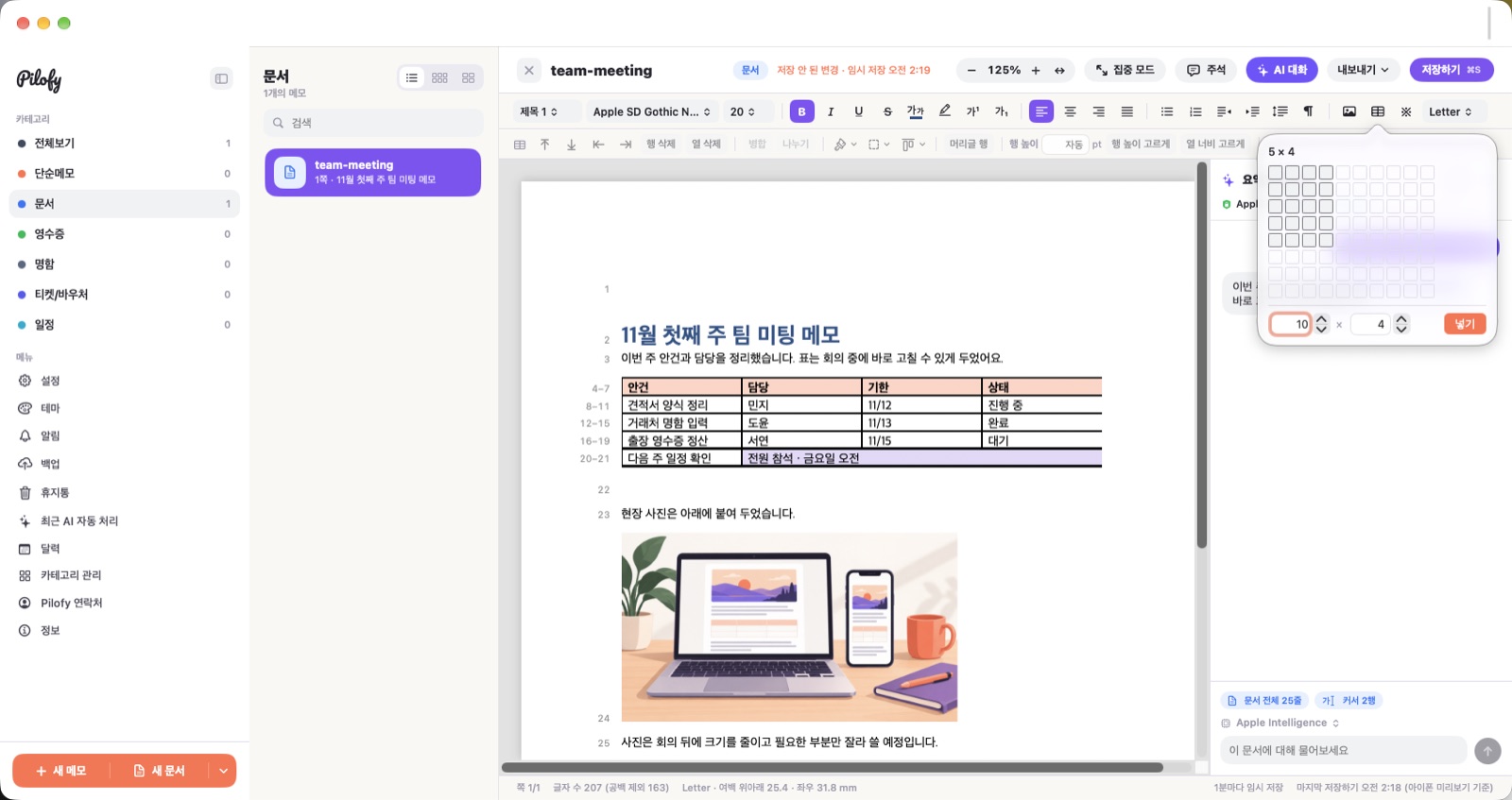
フォーマットバーの表ボタンを押すと、セルのマス目が開きます。作りたい大きさまでマウスでなぞると、その大きさで入ります。大きさが決まっている場合は、行数と列数を直接入力することもできます。
行と列を扱う
表の上で右クリックするか、表バーを使うと、行や列を追加・削除できます。セルの結合や分割も同じ場所でできます。キーボードでは、Tabを押すと次のセルに移ります。
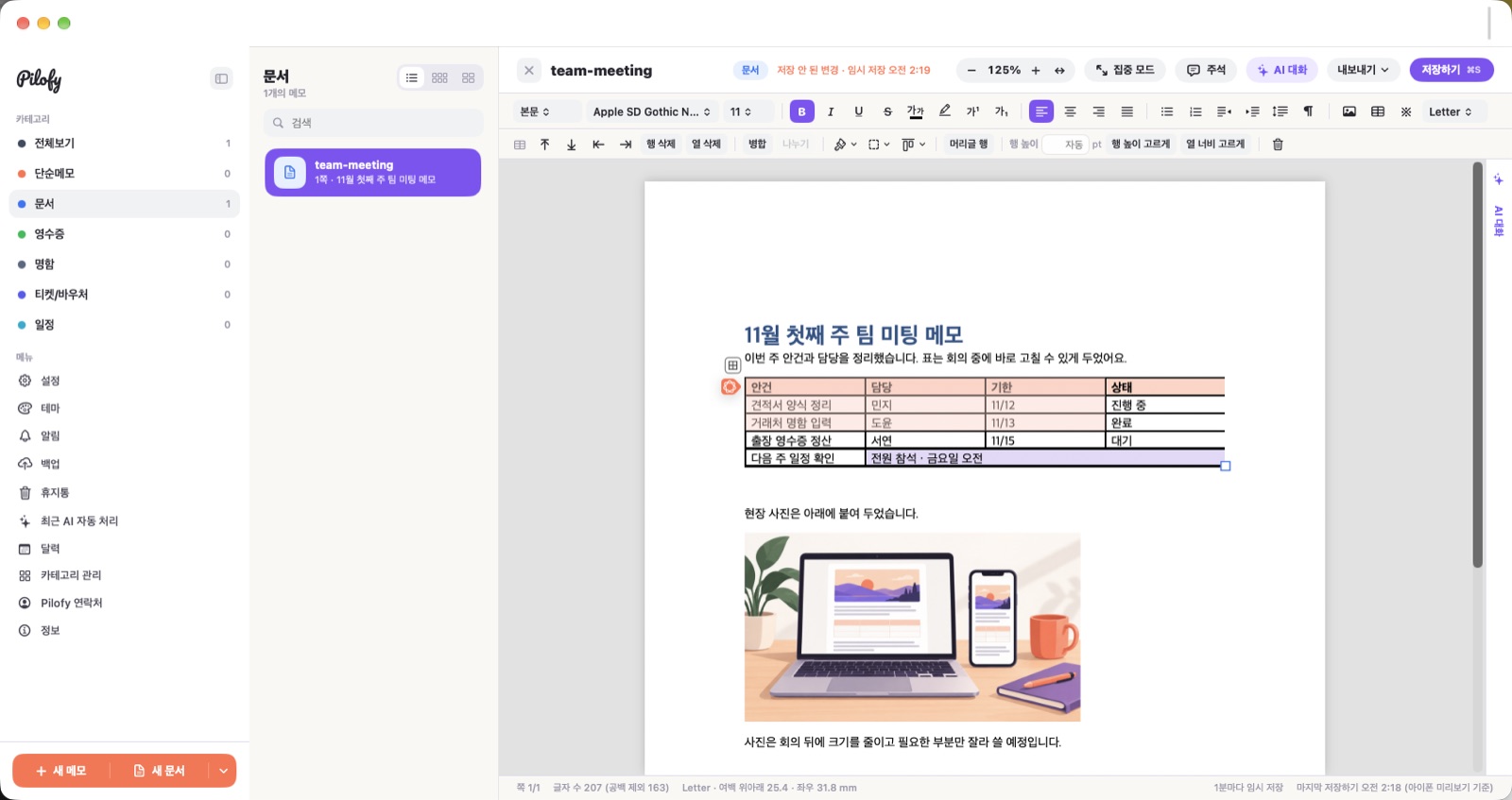
複数のセルをまとめて選ぶには、Excelのようにドラッグします。選んだセルは全体が塗られるので、どこを変えるのかがすぐに分かります。
見た目を整える
- セルの背景色と罫線を変えられます。
- セル内の文字を、上、中央、下にそろえられます。
- 最初の行を見出し行に指定すると、太字で表示されます。
- 行の高さと列の幅をそろえるメニューがあります。セルを選んで押すと、選んだセルどうしだけ幅がそろいます。ほかの列の境界は、そのままです。
列幅は固定です。文字をたくさん入れても幅は広がらず、変えたいときは列や行の境界をドラッグして合わせます。
表をひとつのまとまりとして
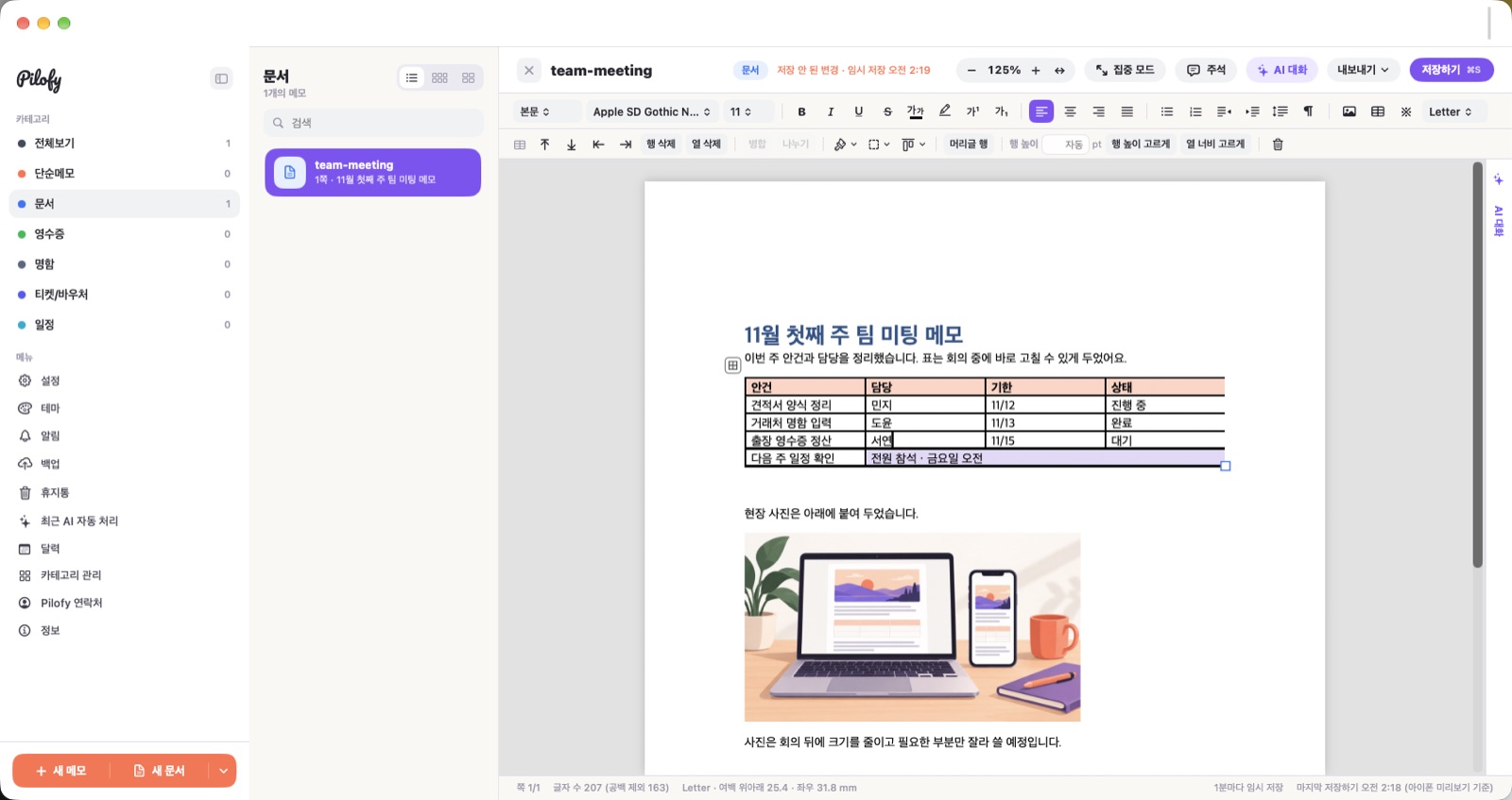
表の中にカーソルを置くと、角にハンドルが出ます。ハンドルを押すと表全体が選択され、Deleteで一度に消せます。角をドラッグすると、表のサイズが変わります。ドキュメントの先頭に表があっても、その上でReturnを押すと、文字を書く行ができます。
ほかのファイルの表を取り込む
Word、マークダウン、HTMLファイルをドキュメントとして取り込むと、中の表も一緒に入ってきます。Wordの表は、セルの結合、列幅、背景色がそのまま引き継がれます。逆に、Pilofyで作った表をWordに書き出しても、同じ見た目で開きます。詳しくは、Wordファイルを扱う次の記事で続けます。
まだできないこと
表内の数式計算、表の並べ替え、グラフは、今回は入れていません。今は表を作って整えることに集中しました。
Mac版はまだ公開されていません。日付が決まったら、このブログでお知らせします。