
Pilofy Mac 文件編輯器:插入表格、分割與合併儲存格
整理即將推出的 Pilofy Mac 版文件編輯器如何處理表格,包括列與欄、合併儲存格、欄寬,以及底色和框線。

Pilofy Mac 版的文件編輯器裡,花最多心思的地方就是表格。像會議記錄的議程表、報價單的品項表,工作文件裡常常會用到表格。這篇文章就專門來談表格。
插入表格
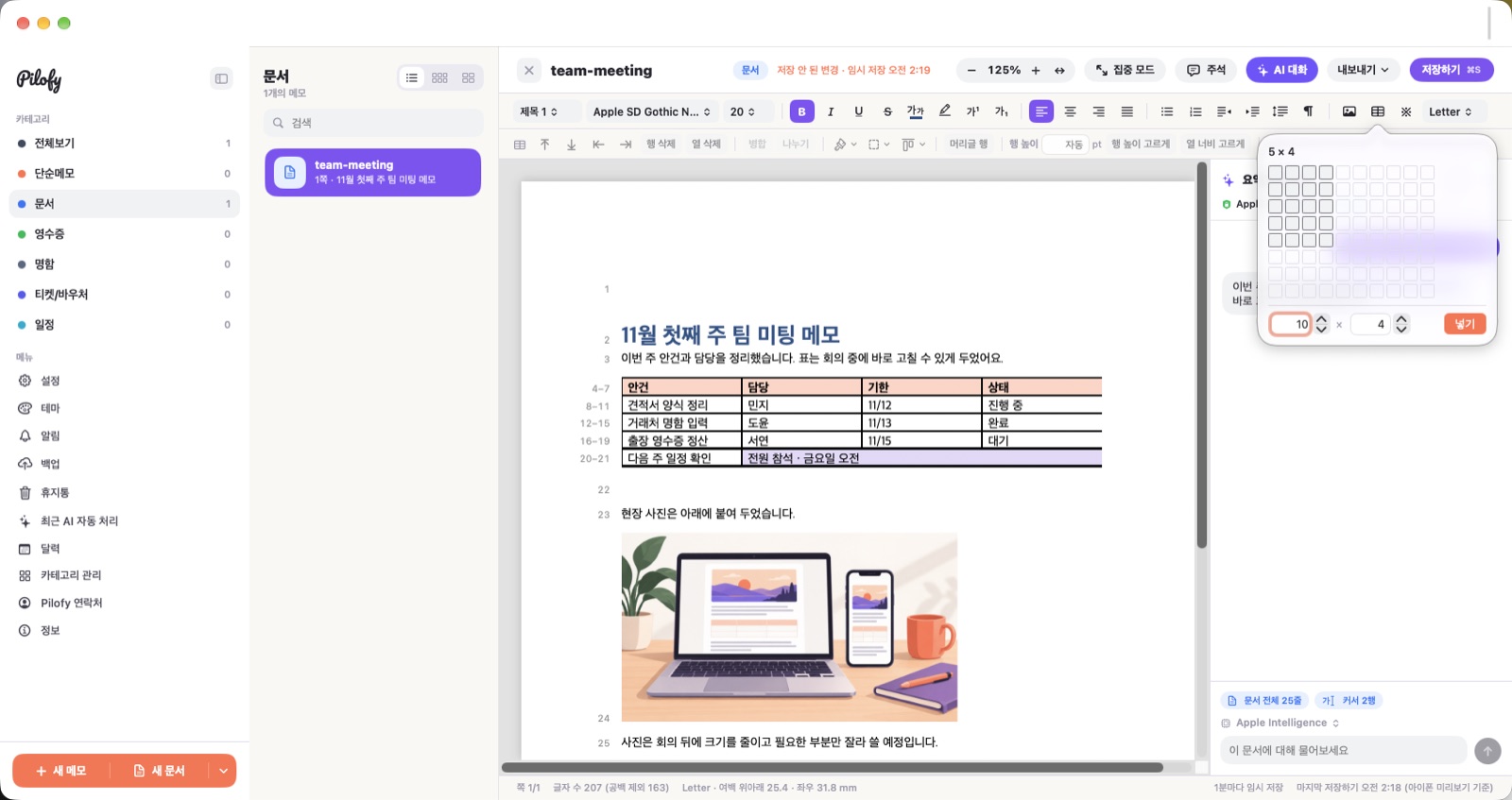
按下格式列的表格按鈕,會展開儲存格方格。用滑鼠滑過想要的大小,就會以那個大小插入。如果已經知道要幾列幾欄,也可以直接輸入數字。
處理列與欄
在表格上按右鍵,或使用表格列,就能新增或刪除列與欄。合併或分割儲存格,也在同一個地方操作。用鍵盤的話,按 Tab 就會移到下一格。
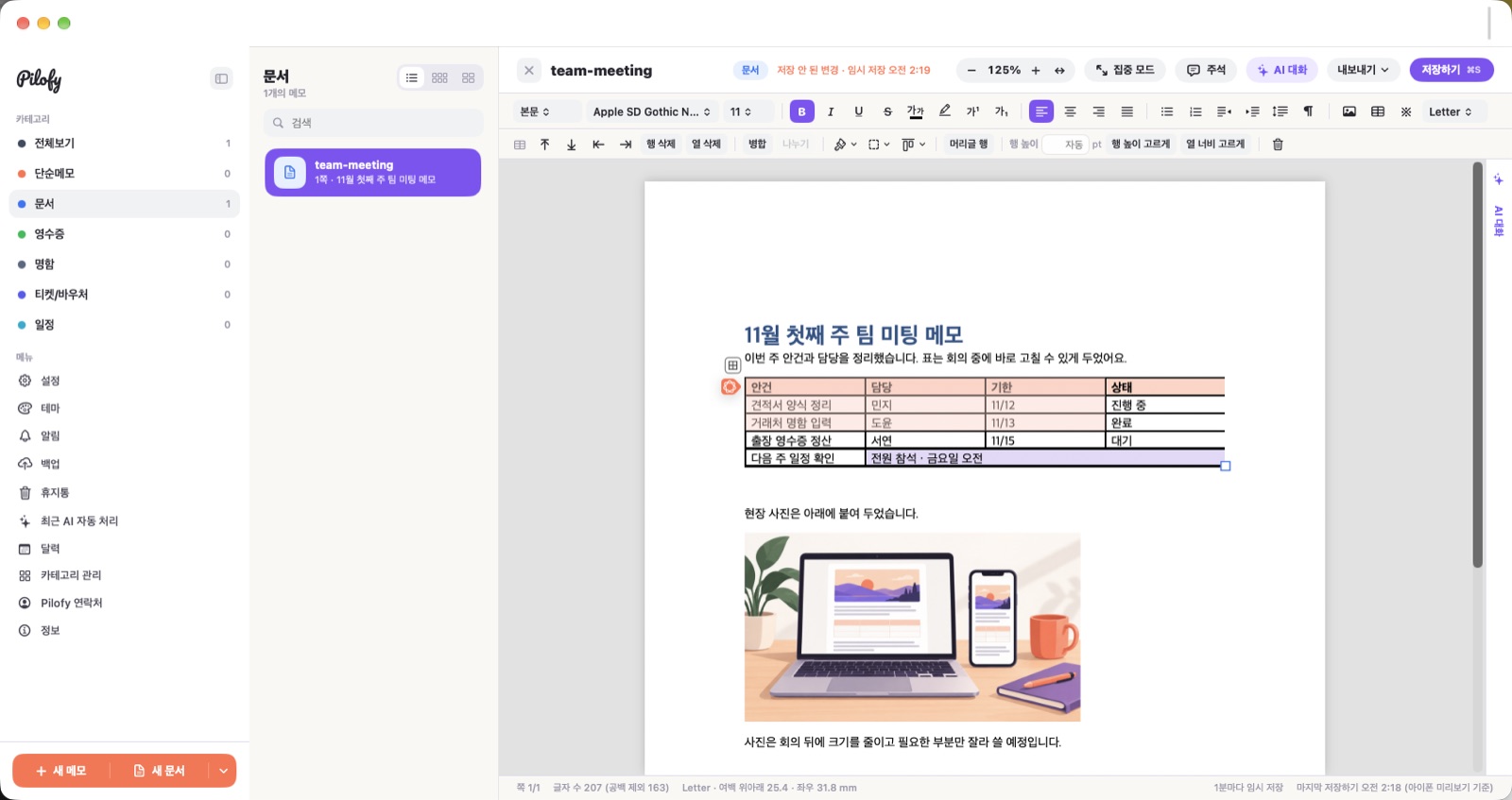
要一次選取多個儲存格,像 Excel 一樣拖曳即可。選到的儲存格會整片填色,一眼就看得出要改哪裡。
美化外觀
- 可以更改儲存格底色和框線。
- 儲存格裡的文字可以靠上、置中或靠下對齊。
- 把第一列指定為標題列,就會以粗體顯示。
- 有平均分配列高與欄寬的選單。選取儲存格後再按,只有選到的欄寬會變成一樣,其餘欄的邊界維持不動。
欄寬是固定的。文字寫再多,寬度也不會被撐開,想調整的話,拖曳欄邊界或列邊界即可。
把表格當成一個整體
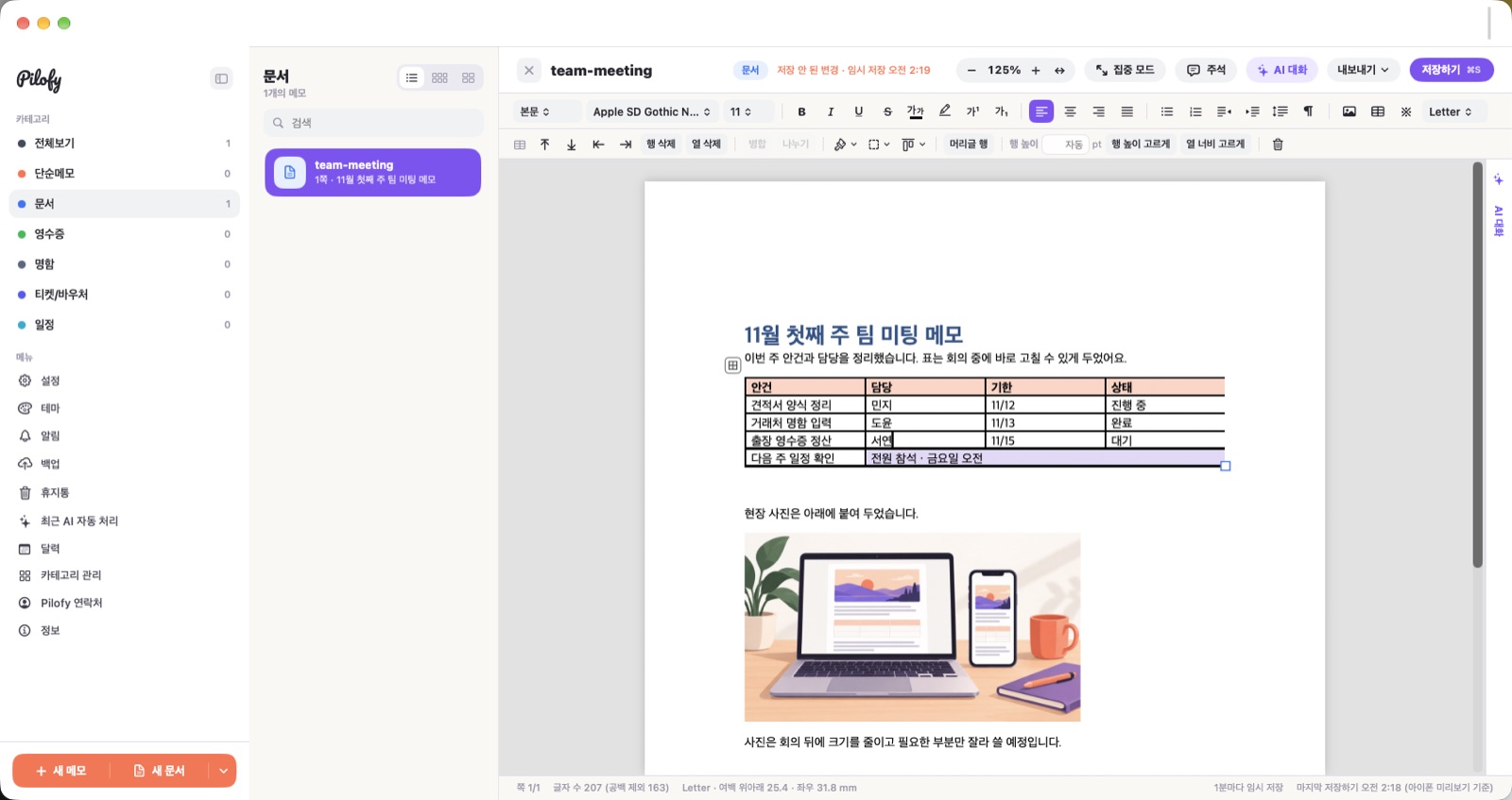
游標放進表格後,角落會出現控點。按下控點會選取整張表格,按 Delete 就能一次刪除。拖曳角落則可以改變表格大小。就算表格位在文件最前面,在它上方按 Return 也會產生可以輸入文字的一行。
匯入其他檔案的表格
把 Word、Markdown、HTML 檔案匯入成文件時,裡面的表格也會一起進來。Word 表格的合併儲存格、欄寬和底色都會保留。反過來,把在 Pilofy 做的表格匯出成 Word,開啟後也是一樣的樣子。詳細內容會在下一篇介紹 Word 檔案的文章接著談。
目前還不能做的事
表格內的公式計算、表格排序、圖表,這次都沒有加入。現在先專注在建立和美化表格。
Mac 版還沒有推出。日期一確定,就會在這個部落格公布。
查看其他語言版本
前往 Pilofy 首頁 →