
Trình soạn thảo tài liệu Pilofy trên Mac: chèn bảng, tách và gộp ô
Cách xử lý bảng trong trình soạn thảo tài liệu của phiên bản Pilofy cho Mac sắp phát hành: hàng và cột, gộp ô, độ rộng cột, màu nền và đường viền.
Trong trình soạn thảo tài liệu của Pilofy cho Mac, bảng là phần chúng tôi chăm chút nhiều nhất. Tài liệu công việc thường có bảng, như bảng chương trình trong biên bản họp hay bảng hạng mục trong báo giá. Bài này sẽ nói riêng về bảng.
Chèn bảng
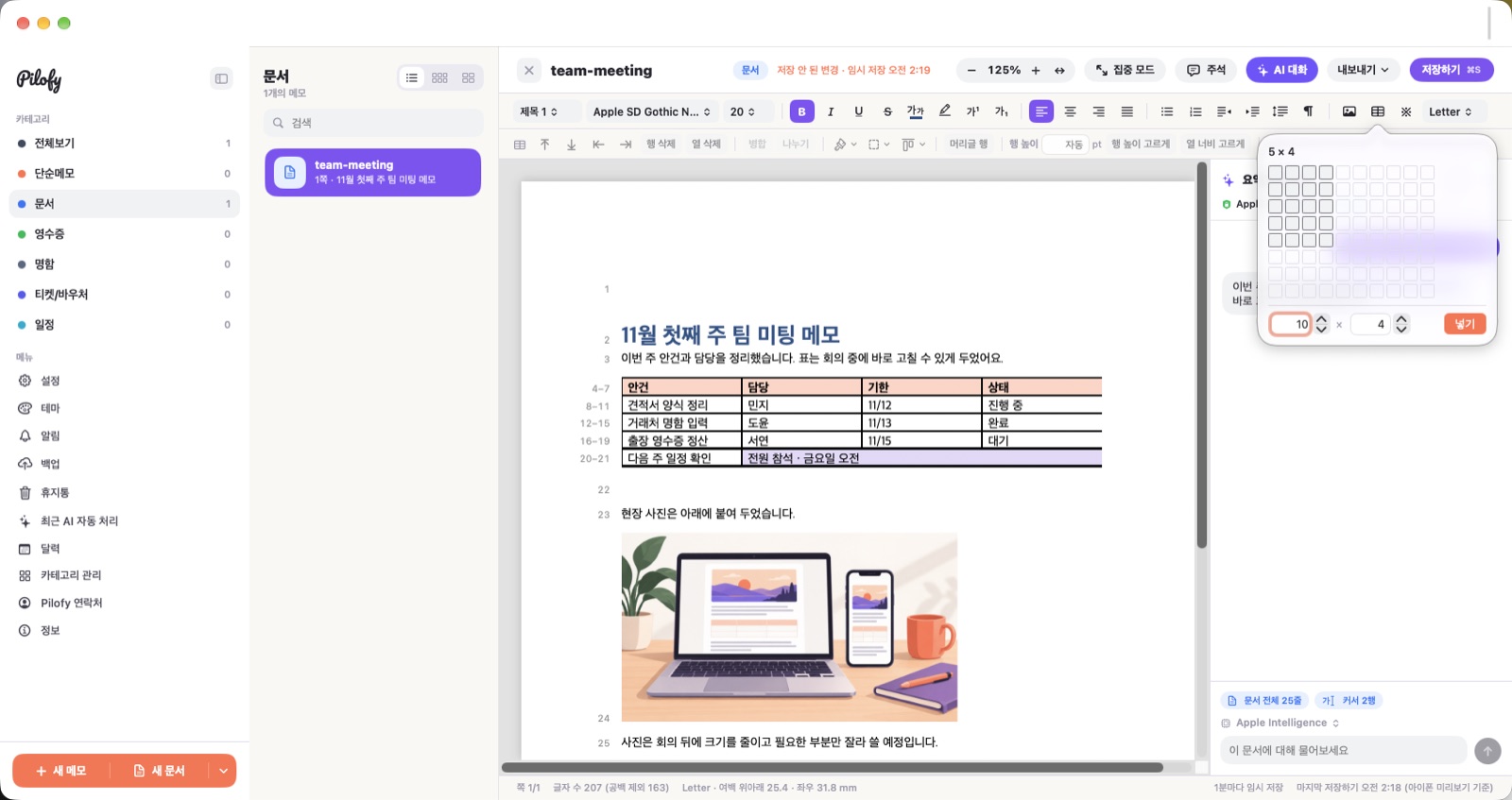
Nhấn nút bảng trên thanh định dạng, một lưới ô sẽ mở ra. Rê chuột qua số ô cần thiết thì bảng sẽ được chèn đúng kích thước đó. Nếu đã biết kích thước, bạn cũng có thể tự nhập số hàng và số cột.
Làm việc với hàng và cột
Nhấp chuột phải vào bảng hoặc dùng thanh bảng để thêm và xoá hàng, cột. Gộp hay tách ô cũng làm ở cùng chỗ đó. Với bàn phím, nhấn Tab để chuyển sang ô kế tiếp.
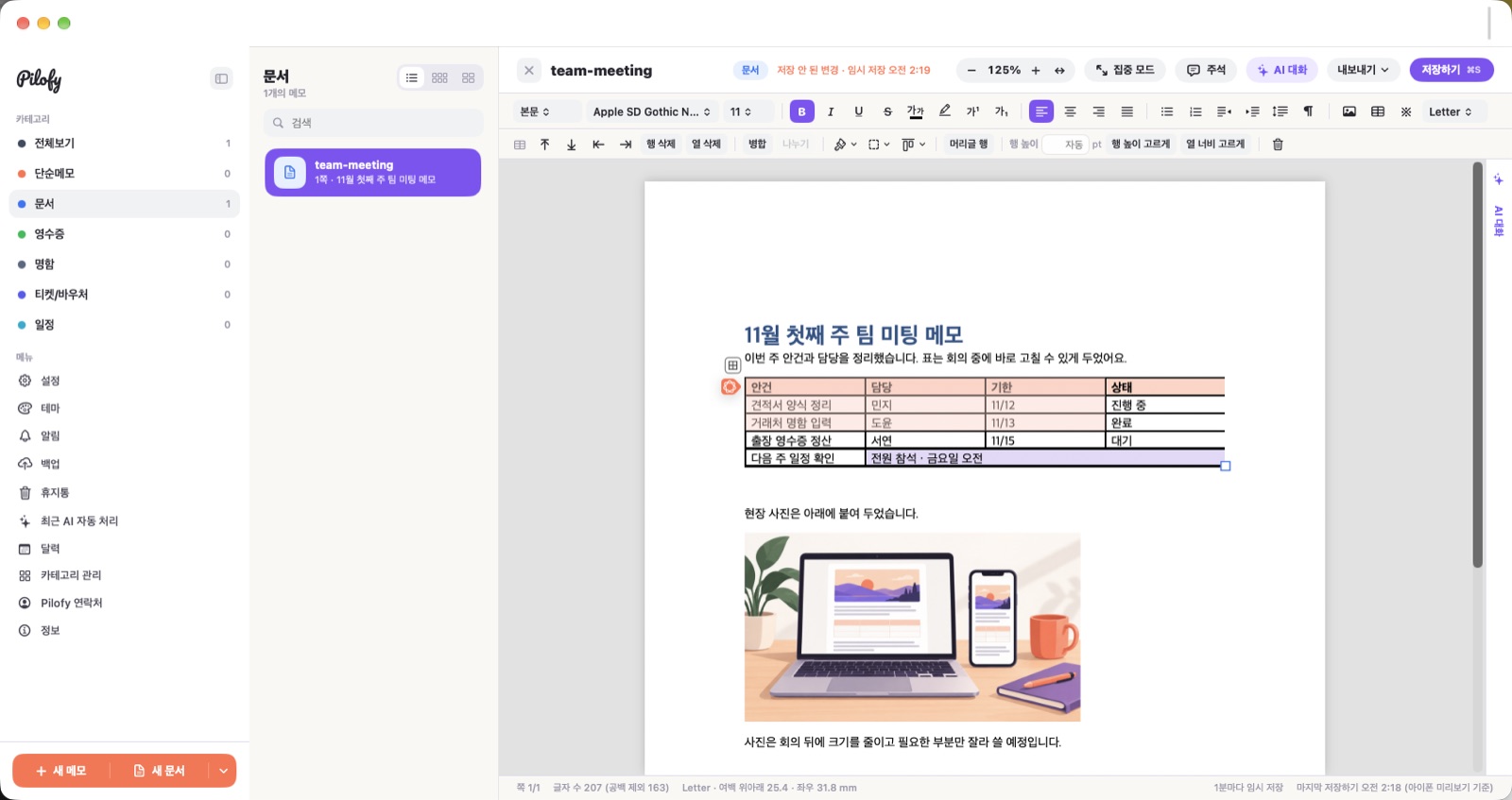
Muốn chọn nhiều ô cùng lúc, bạn kéo chuột như trong Excel. Các ô được chọn sẽ được tô nguyên khối, nên bạn thấy ngay mình đang đổi chỗ nào.
Trình bày bảng
- Bạn có thể đổi màu nền và đường viền của ô.
- Bạn có thể căn chữ trong ô theo trên, giữa hoặc dưới.
- Đặt hàng đầu tiên làm hàng tiêu đề thì hàng đó sẽ in đậm.
- Có menu để làm cho chiều cao hàng và độ rộng cột đều nhau. Nếu chọn ô rồi dùng, chỉ các ô được chọn mới có độ rộng bằng nhau. Đường biên của các cột còn lại được giữ nguyên.
Độ rộng cột là cố định. Viết nhiều chữ thì độ rộng cũng không giãn ra, nếu muốn đổi thì kéo đường biên cột hoặc đường biên hàng để chỉnh.
Bảng như một khối thống nhất
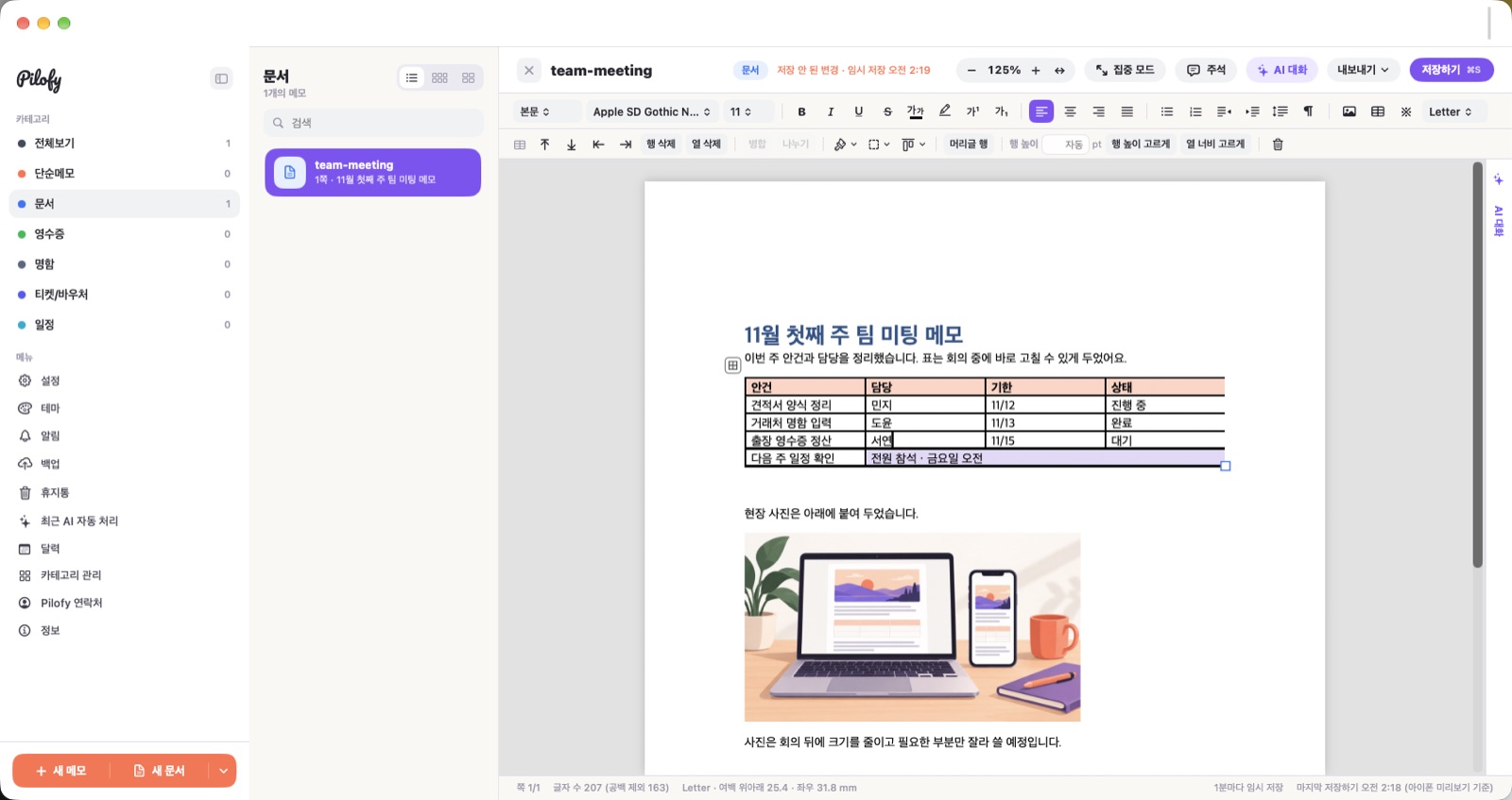
Khi đặt con trỏ trong bảng, ở góc bảng sẽ hiện tay nắm. Nhấn vào tay nắm sẽ chọn cả bảng, và bạn xoá cả bảng một lần bằng Delete. Kéo góc bảng thì kích thước bảng thay đổi. Kể cả khi bảng nằm ở đầu tài liệu, nhấn Return phía trên bảng vẫn tạo ra một dòng để viết.
Nhập bảng từ tệp khác
Khi nhập tệp Word, Markdown hoặc HTML vào làm tài liệu, các bảng bên trong cũng được đưa vào. Bảng Word giữ nguyên ô đã gộp, độ rộng cột và màu nền. Ngược lại, bảng tạo trong Pilofy khi xuất sang Word cũng mở ra với hình dạng giống như vậy. Chi tiết sẽ nằm trong bài tiếp theo về tệp Word.
Những gì chưa có
Lần này chúng tôi chưa đưa vào tính toán công thức trong bảng, sắp xếp bảng và biểu đồ. Hiện tại chúng tôi tập trung vào việc tạo và trình bày bảng.
Phiên bản Mac vẫn chưa phát hành. Khi có ngày phát hành, chúng tôi sẽ đăng trên blog này.