
Trình soạn thảo tài liệu Pilofy trên Mac: chỉnh sửa ảnh và thiết lập trang
Cách chèn và chỉnh ảnh trong trình soạn thảo tài liệu của phiên bản Pilofy cho Mac sắp phát hành, cùng cách thiết lập lề, số trang và hình mờ.
Chèn ảnh hay ảnh chụp màn hình vào tài liệu là việc thường gặp, nhưng chỉnh kích thước rồi chỉ cắt lấy phần cần dùng thì khá rườm rà. Trong trình soạn thảo tài liệu của Pilofy trên Mac, bạn có thể chỉnh ảnh ngay tại chỗ vừa chèn. Chúng tôi cũng giới thiệu luôn phần thiết lập trang dùng cho tài liệu cần in.
Chèn ảnh
Có ba cách. Chọn tệp bằng nút ảnh trên thanh định dạng (chọn nhiều ảnh cũng được), kéo thả từ Finder, hoặc dán ảnh đã sao chép từ ứng dụng khác. Hầu hết các định dạng phổ biến như PNG, JPEG, HEIC, WebP, PDF, SVG đều chèn được. Chỉ riêng GIF thì không.
Khi đưa ảnh vào tài liệu, nếu cạnh dài vượt quá 2.400 pixel thì ảnh sẽ được thu nhỏ rồi lưu. Kích thước này đủ cho chất lượng in kể cả khi ảnh phủ kín một trang A4, nên tài liệu không bị nặng một cách không cần thiết.
Kích thước và vị trí
Nhấn vào ảnh thì khung viền xanh và các tay nắm sẽ hiện ra. Kéo tay nắm ở góc để đổi kích thước mà vẫn giữ tỷ lệ, kéo tay nắm ở cạnh thì ảnh chỉ giãn theo một hướng. Trong lúc kéo, kích thước hiển thị dạng "120 × 80".
Có bốn kiểu vị trí. Đặt trong dòng như chữ, hoặc đặt riêng một dòng ở bên trái, giữa hoặc bên phải. Kiểu cho chữ chạy quanh ảnh thì chưa có.
Cửa sổ chỉnh sửa ảnh
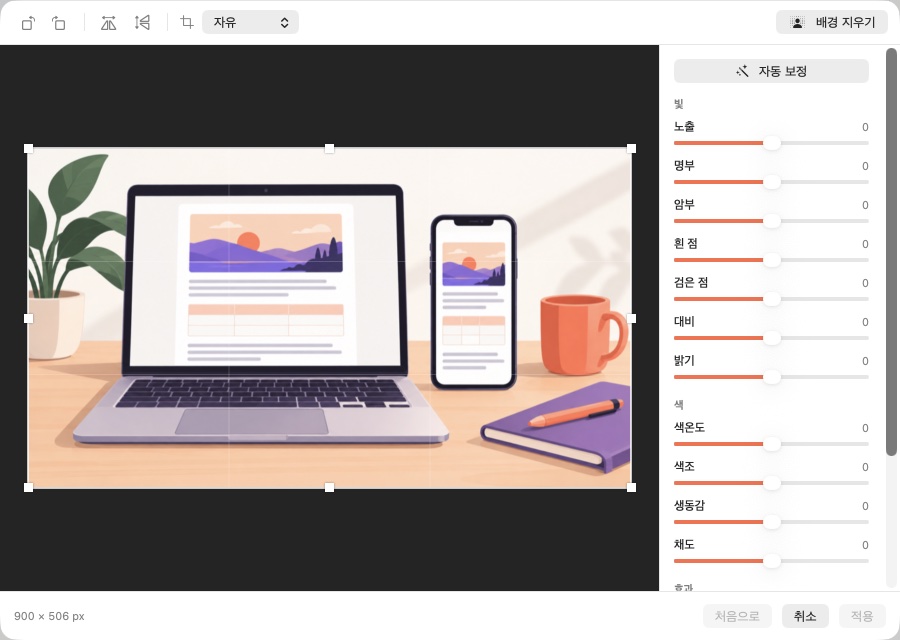
Nhấp đúp vào ảnh, hoặc chọn "Chỉnh sửa ảnh…" trong menu chuột phải, một cửa sổ lớn sẽ mở ra. Bạn vừa xem trước kết quả vừa chỉnh các mục sau.
- Cắt: Tự do, Tỷ lệ gốc, 1:1, 4:3, 3:4, 16:9, 9:16
- Quay 90 độ, Lật ngang, Lật dọc
- Độ sáng, Độ tương phản, Độ bão hòa
- Xóa nền: xử lý ngay trên thiết bị, ảnh không bị gửi ra ngoài.
Cũng có phần chỉnh ảnh. Nhấn Tự động cải thiện thì mọi thứ được chỉnh một lượt, còn các mục tự chỉnh được chia thành ba nhóm. Trong Ánh sáng, bạn chỉnh Phơi sáng, Vùng sáng, Vùng tối, Điểm trắng, Điểm đen. Trong Màu, bạn chỉnh Nhiệt độ màu, Sắc độ, Độ sống động. Trong Hiệu ứng, bạn chỉnh Độ rõ, Làm nét, Giảm nhiễu, Làm tối viền. Những gì đã đổi có thể hoàn tác chỉ bằng một lần ⌘Z.
Thiết lập trang
Trong cửa sổ Thiết lập trang trên thanh định dạng, bạn chọn bốn mục. Chúng được lưu riêng cho từng tài liệu.
- Khổ giấy: A4 hoặc Letter
- Lề: chọn Tiêu chuẩn, Hẹp, Vừa phải, Rộng, hoặc tự nhập giá trị trên, dưới, trái, phải. Nếu thiết lập vùng dùng hệ mét thì hiển thị bằng mm, nếu theo kiểu Mỹ thì hiển thị bằng inch.
- Số trang: chọn một trong năm vị trí, rồi chọn kiểu hiển thị và số bắt đầu. Bạn cũng có thể ẩn số ở trang đầu.
- Hình mờ: chữ bạn muốn được đặt chéo trên trang.
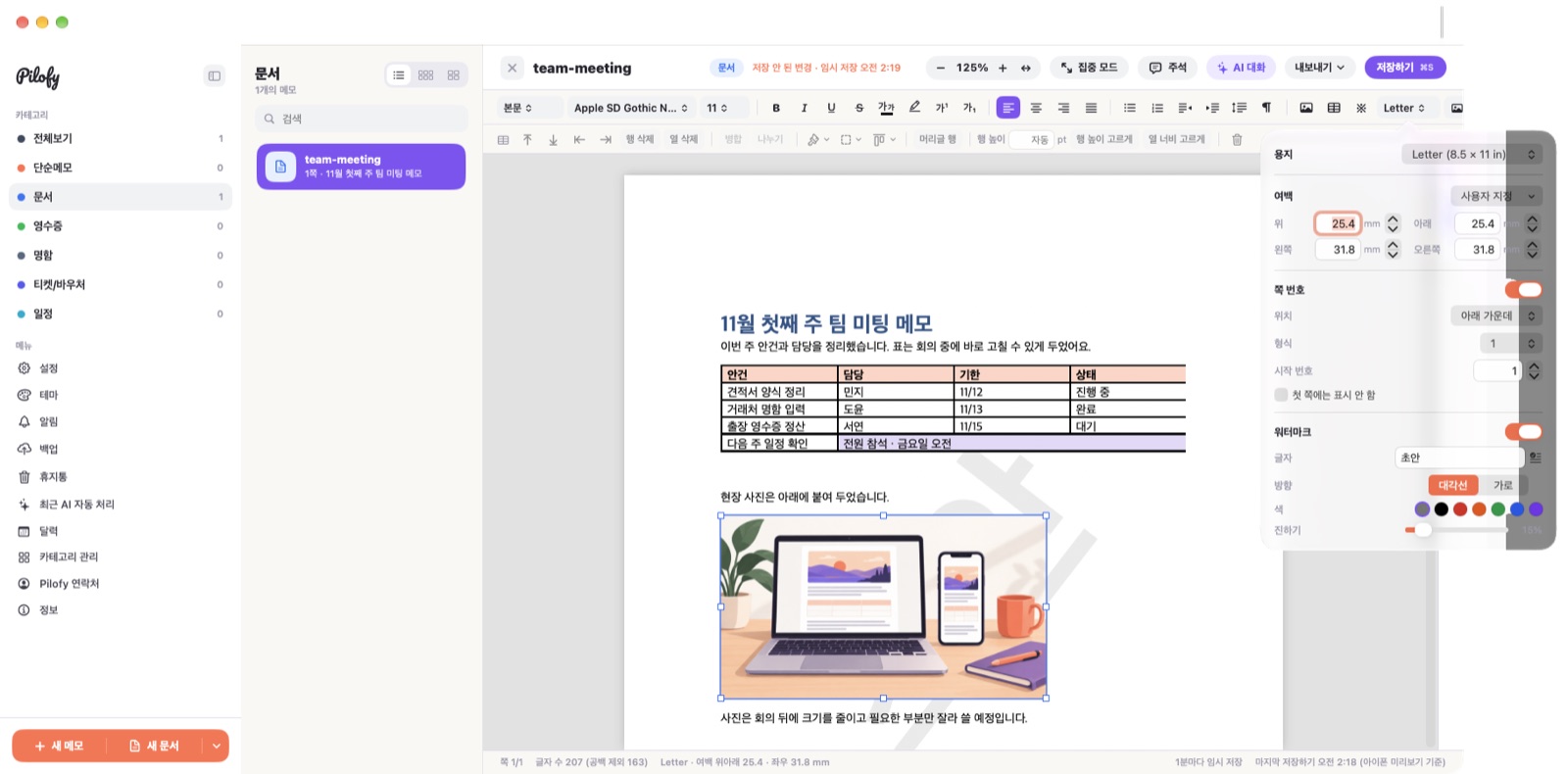
Khi đổi lề, độ rộng các cột của bảng sẽ co hoặc giãn theo tỷ lệ cho khớp với bề rộng nội dung, còn ảnh rộng hơn nội dung sẽ được thu nhỏ cho vừa. Số trang và hình mờ hiển thị giống hệt nhau trên màn hình và trong tệp xuất ra PDF.
Phiên bản Mac vẫn chưa phát hành. Khi có ngày phát hành, chúng tôi sẽ đăng trên blog này.