
Pilofy Mac 文件編輯器:編輯圖片與版面設定
整理即將推出的 Pilofy Mac 版文件編輯器如何插入並修飾圖片,以及如何設定邊界、頁碼和浮水印。

在文件裡放照片或螢幕截圖是很常見的事,但要調整大小、只裁出需要的部分卻有點麻煩。在 Pilofy Mac 文件編輯器裡,圖片放進去的當下就能直接修飾。印出來使用的文件所需的版面設定,也一併介紹。
插入圖片
插入的方式有三種。用格式列的圖片按鈕選擇檔案(可以一次選多張)、從 Finder 拖曳進來,或是貼上在其他 App 複製的圖片。PNG、JPEG、HEIC、WebP、PDF、SVG 這類常見格式,大多都能放進去,只有 GIF 不行。
照片放進文件時,如果長邊超過 2,400 像素,會縮小後再儲存。這個大小就算填滿一張 A4,印刷品質也足夠,文件不會變得不必要地肥大。
大小與位置
點一下圖片,會出現藍色框線和控點。拖曳角落的控點,會維持比例改變大小;拖曳邊上的控點,則只往單一方向拉伸。拖曳時會顯示「120 × 80」這樣的尺寸。
位置有四種。可以像文字一樣放在行內,或是靠左、置中、靠右獨佔一行。讓文字環繞圖片的排版,目前還不行。
編輯圖片視窗
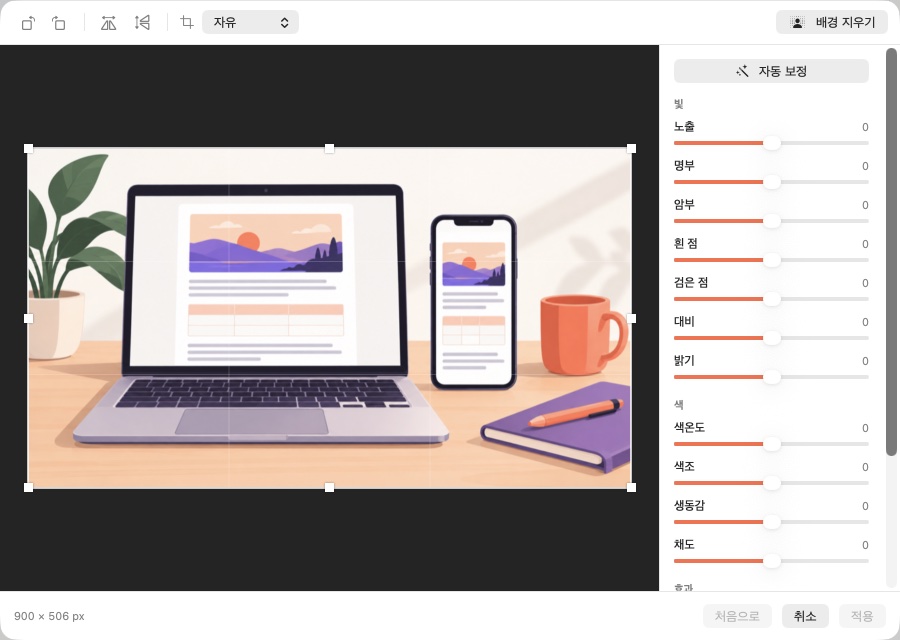
在圖片上點兩下,或從右鍵選單選擇「編輯圖片…」,就會開啟大視窗。可以一邊預覽結果,一邊調整下列項目。
- 裁切:自由、原始比例、1:1、4:3、3:4、16:9、9:16
- 旋轉 90 度、水平翻轉、垂直翻轉
- 亮度、對比、飽和度
- 移除背景:在裝置上處理,不會把照片傳到外面。
也有照片修正功能。按下自動增強,會一次幫你調整好;可以自己調整的項目分成三組。「光線」可以調整曝光、亮部、暗部、白色、黑色;「顏色」可以調整色溫、色調、鮮豔度;「效果」可以調整清晰度、銳利化、降噪、暈影。改動的內容,按一次 ⌘Z 就能復原。
版面設定
在格式列的版面設定視窗,可以決定四件事。每份文件各自儲存。
- 紙張:A4 或 Letter
- 邊界:從一般、窄、中等、寬之中選擇,或自己輸入上、下、左、右的數值。地區設定是公制的話以 mm 顯示,美式的話以英吋顯示。
- 頁碼:從五個位置中選一個,再決定樣式和起始號碼。也可以讓第一頁不顯示頁碼。
- 浮水印:把想要的文字斜向鋪在頁面上。
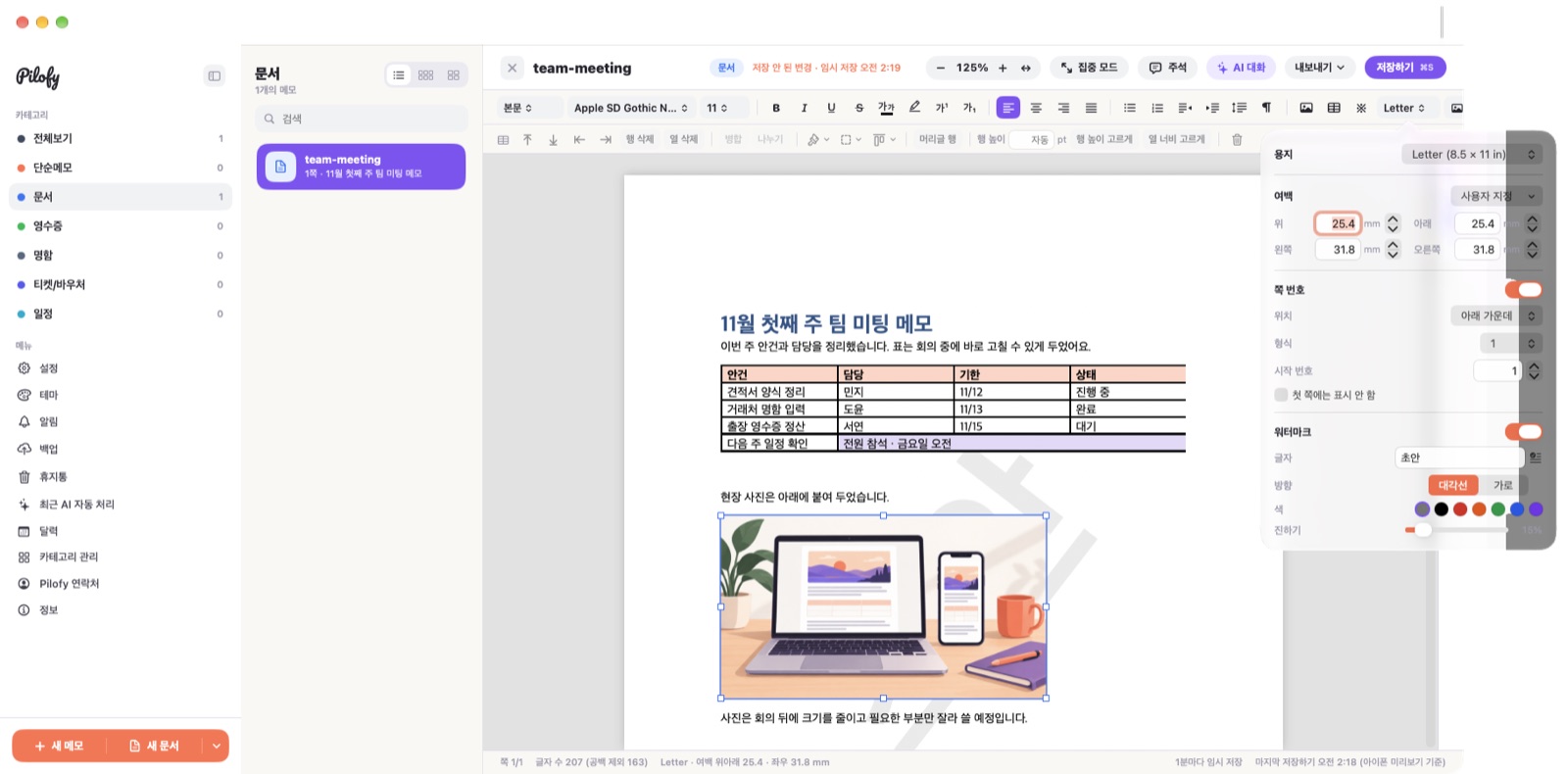
改變邊界時,表格的欄寬會依本文寬度按比例縮小或放大,比本文還寬的圖片則會縮到符合本文寬度。頁碼和浮水印在畫面上,以及匯出成 PDF 的檔案中,都會呈現一樣的效果。
Mac 版還沒有推出。日期一確定,就會在這個部落格公布。