
Pilofy Mac 版即將推出:和 iPhone 相同的地方,以及只有 Mac 才有的功能
介紹即將推出的 Pilofy Mac 版。整理了和 iPhone 相同的部分、Mac 獨有的文件編輯器與 AI 對話面板,以及手機和 Mac 之間的銜接方式。

Pilofy 到目前為止都是 iPhone App。這次 1.1.0 更新,預計會一併推出 Mac 版。隨手丟進一張照片或一段文字,AI 就幫你分成收據、名片、票券、行程——這點和 iPhone 一樣。不過 Mac 上有幾樣 iPhone 沒有的東西。
和 iPhone 相同的部分
寫筆記、放照片、瀏覽依分類整理的清單,方式都一樣。只要是同一個 iCloud 帳號,在 iPhone 上儲存的筆記,Mac 上也看得到。寫了日期的筆記會跳出「儲存為行程?」、可以固定筆記也可以上鎖,這些也都相同。
只有 Mac 才有的文件編輯器
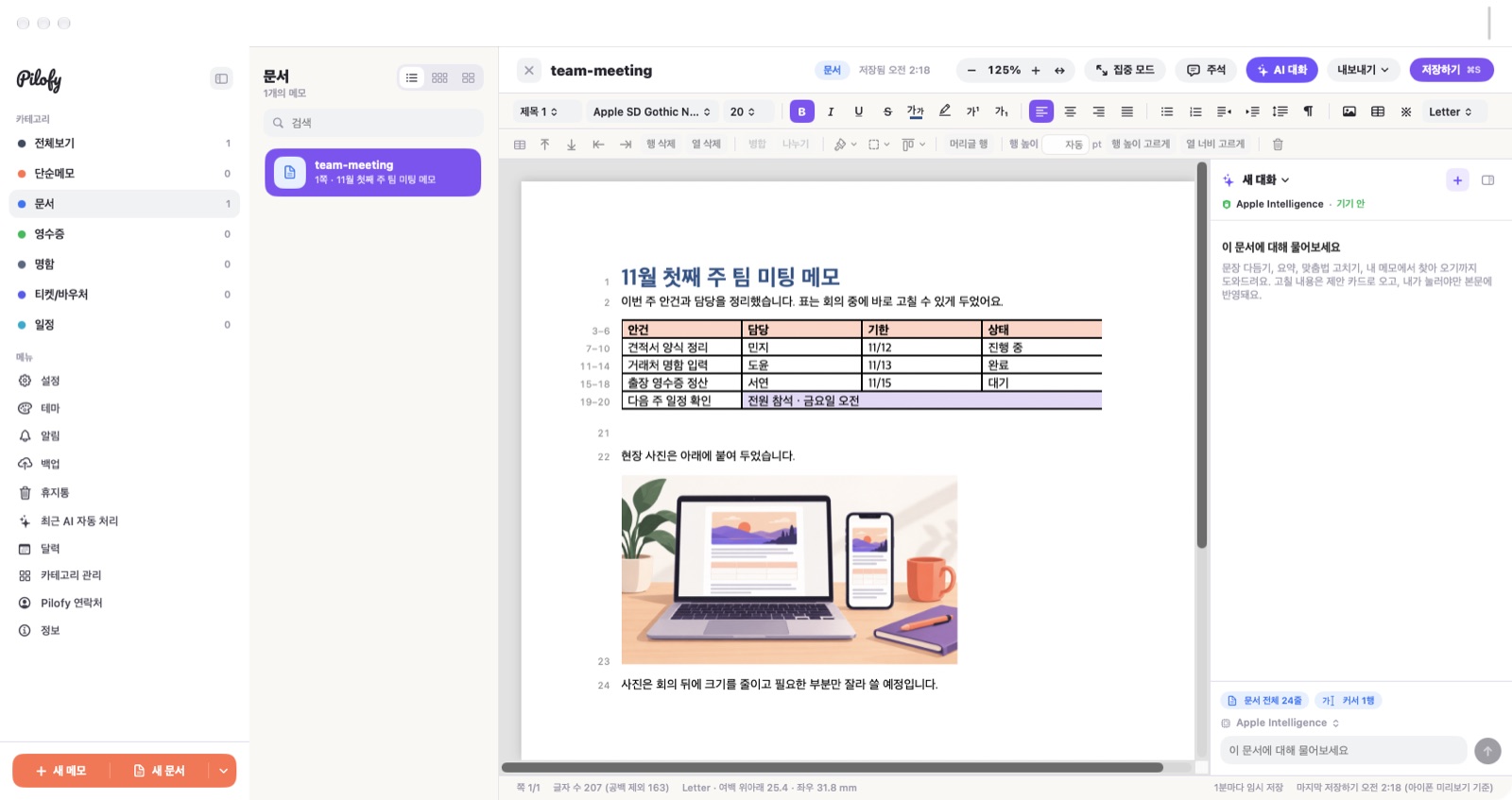
在 Mac 上,可以另外建立與筆記分開的文件。會議記錄、提案書這類較長的文章,在 Pilofy 裡就能寫完。
- 可以使用標題、清單、尋找與取代功能,也能設定行距和紙張大小(A4、Letter)。
- 可以插入表格,增減列與欄、合併或分割儲存格,也能更改儲存格底色和框線。拖曳選取多個儲存格後,還能讓欄寬一致。
- 可以插入圖片,用滑鼠調整大小。在圖片上點兩下會開啟編輯視窗,能裁切、旋轉、翻轉、移除背景,以及調整亮度和色彩。
- 設定邊界、頁碼和文字浮水印後,畫面和 PDF 上都會呈現一樣的效果。
和 Word 互通
文件可以匯出成 Word(.docx),也能匯入 Word 檔案,在 Pilofy 裡繼續修改。合併的儲存格、圖片、清單和頁碼都會保留。Markdown、純文字、RTF、HTML、ODT 檔案也能匯入。在 Finder 把檔案拖進來,或在檔案上點兩下開啟,就會變成一份文件。
Claude 或 Codex 這類工具幫你寫好的 Markdown 檔案,也可以當成文件開啟後再修飾。檔案很長的話,匯入時會顯示進度列,中途也可以取消。
筆記旁的 AI 對話面板
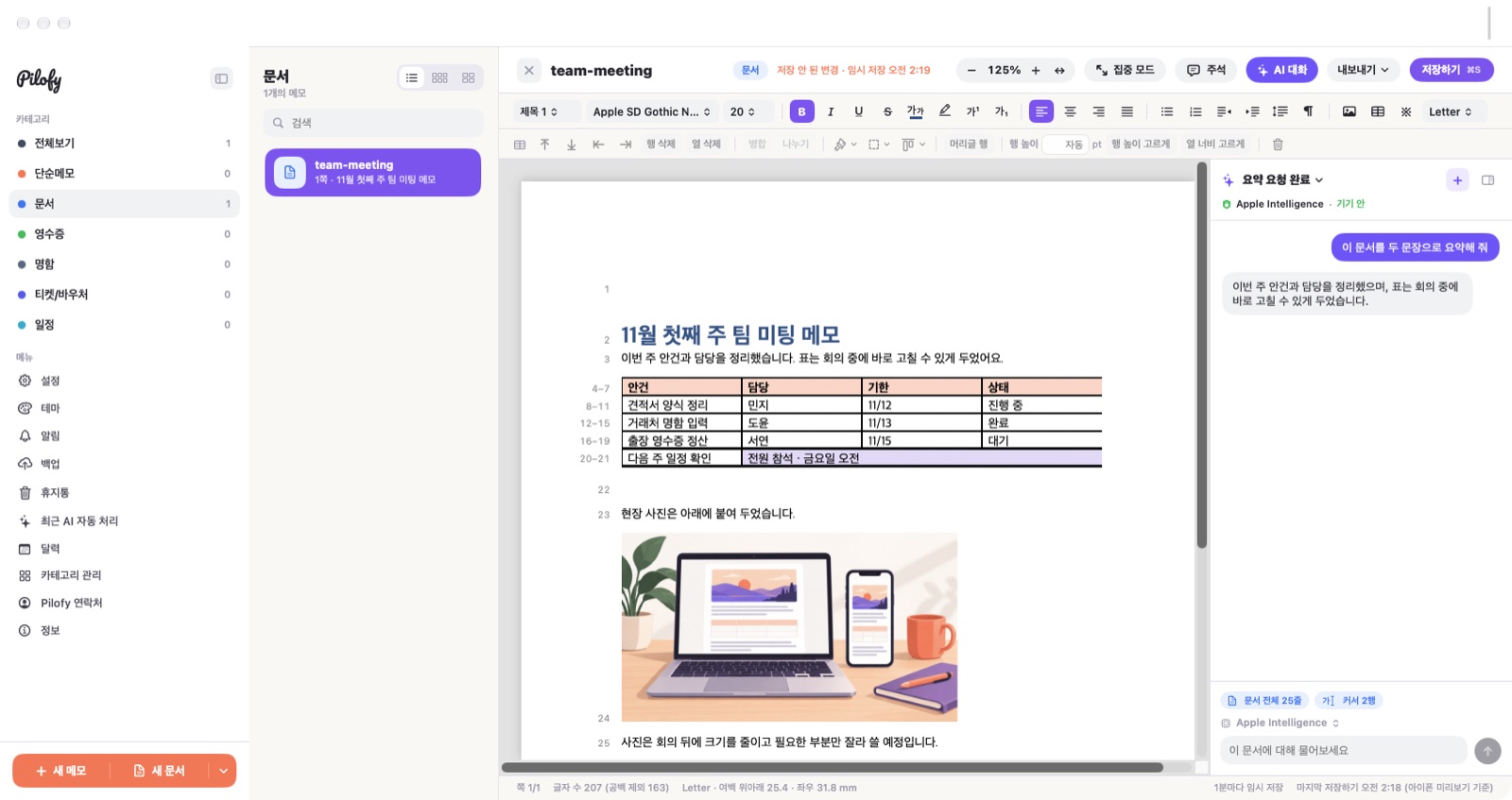
筆記旁邊會開啟對話面板。可以詢問筆記內容,或請 AI 幫忙摘要。看到滿意的回答,按下「套用到內文」就能放進筆記。內容會直接儲存,但也可以復原。
在使用 Apple Intelligence 的 Mac 上,可以針對 App 裡的所有筆記提問。像是問「這個月收據的合計是多少?」,筆數和合計由 App 自己計算,AI 只負責把結果用白話說明。這樣分工,是為了避免 AI 憑感覺估出數字。如果拜託它「把內容太單薄的筆記移到需要整理」,AI 不會直接移動,而是先顯示一張卡片。確認後按下套用,才會真的移過去。
上鎖的筆記內容,不會傳給 AI。
在手機上讀,在 Mac 上改
兩個一起用,流程是這樣銜接的。在 Mac 上寫好的文件,用 iPhone 以 PDF 預覽。在想修改的句子留下筆記或修改建議,這些註解就會集中到 Mac 文件編輯器旁的面板。從那裡可以直接跳到該句,選擇套用,或標為已解決。
其他
在清單上按右鍵,會出現固定、複製、分享的選單。也可以選取多則筆記,拖曳移到分類裡。
Mac 版還沒有推出。日期和使用方式一確定,就會在這個部落格公布。