
Pilofy cho Mac sắp ra mắt: điểm giống iPhone và những gì chỉ có trên Mac
Giới thiệu phiên bản Pilofy cho Mac sắp phát hành: những phần giống iPhone, trình soạn thảo tài liệu và bảng trò chuyện AI chỉ có trên Mac, và cách chuyển qua lại giữa điện thoại và Mac.

Từ trước đến nay Pilofy chỉ là ứng dụng iPhone. Cùng với bản cập nhật 1.1.0 lần này, chúng tôi dự định phát hành phiên bản Mac. Bạn vẫn chỉ cần ném vào một tấm ảnh hay vài dòng chữ, rồi AI sẽ phân loại thành hoá đơn, danh thiếp, vé hay lịch trình, giống như trên iPhone. Tuy nhiên, Mac có một vài thứ mà iPhone không có.
Những điểm giống iPhone
Cách viết ghi chú, thêm ảnh và lướt xem danh sách chia theo danh mục đều giống nhau. Với cùng một tài khoản iCloud, ghi chú lưu trên iPhone sẽ hiện trên Mac. Ghi chú có ghi ngày vẫn hiện câu "Lưu thành lịch trình?", và việc ghim hay khoá ghi chú cũng vậy.
Trình soạn thảo tài liệu chỉ có trên Mac
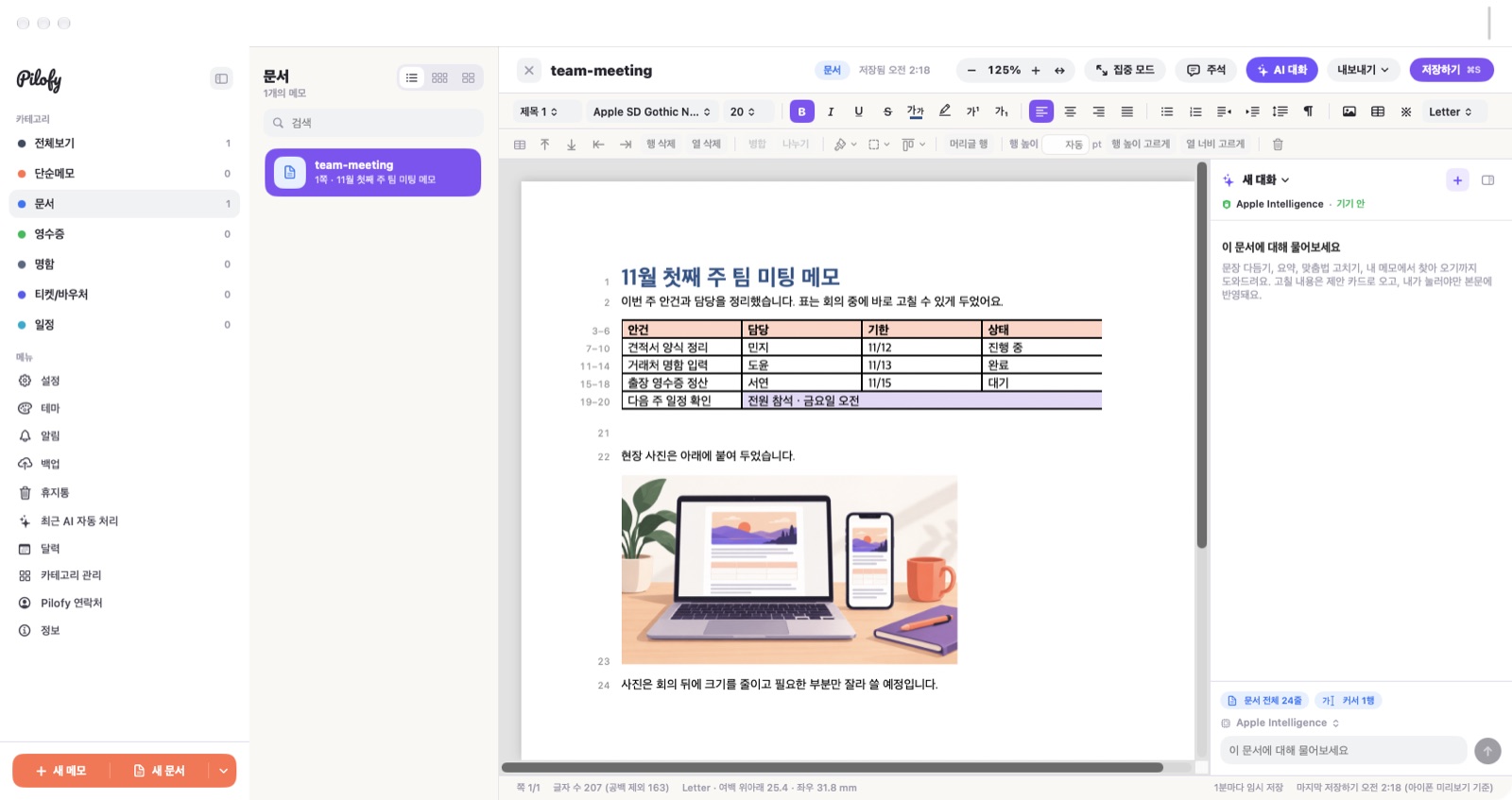
Trên Mac, bạn có thể tạo tài liệu riêng, tách khỏi ghi chú. Biên bản họp hay bản đề xuất dài có thể hoàn thành ngay trong Pilofy.
- Bạn có thể chọn tiêu đề, danh sách, tìm và thay thế, giãn dòng, khổ giấy (A4, Letter).
- Bạn có thể chèn bảng, thêm hoặc bớt hàng và cột, gộp hoặc tách ô, đổi màu nền và đường viền của ô. Bạn cũng có thể kéo để chọn nhiều ô rồi làm cho độ rộng cột bằng nhau.
- Bạn chèn ảnh và dùng chuột chỉnh kích thước. Nhấp đúp vào ảnh sẽ mở cửa sổ chỉnh sửa, nơi bạn có thể cắt, xoay, lật, xoá nền, chỉnh độ sáng và màu.
- Thiết lập lề, số trang, hình mờ bằng chữ sẽ hiển thị giống hệt trên màn hình và trong PDF.
Trao đổi với Word
Tài liệu có thể xuất thành tệp Word (.docx). Bạn cũng có thể nhập tệp Word vào và chỉnh sửa trong Pilofy. Ô đã gộp, ảnh, danh sách và số trang đều được giữ nguyên. Bạn cũng có thể nhập tệp Markdown, văn bản, RTF, HTML và ODT. Kéo thả tệp từ Finder vào, hoặc nhấp đúp để mở, tệp sẽ trở thành một tài liệu.
Cách này cũng tiện khi bạn muốn mở tệp Markdown do các công cụ như Claude hay Codex viết ra để chỉnh sửa tiếp. Với tệp rất dài, trong lúc nhập sẽ có thanh tiến trình và bạn có thể huỷ giữa chừng.
Bảng trò chuyện AI bên cạnh ghi chú
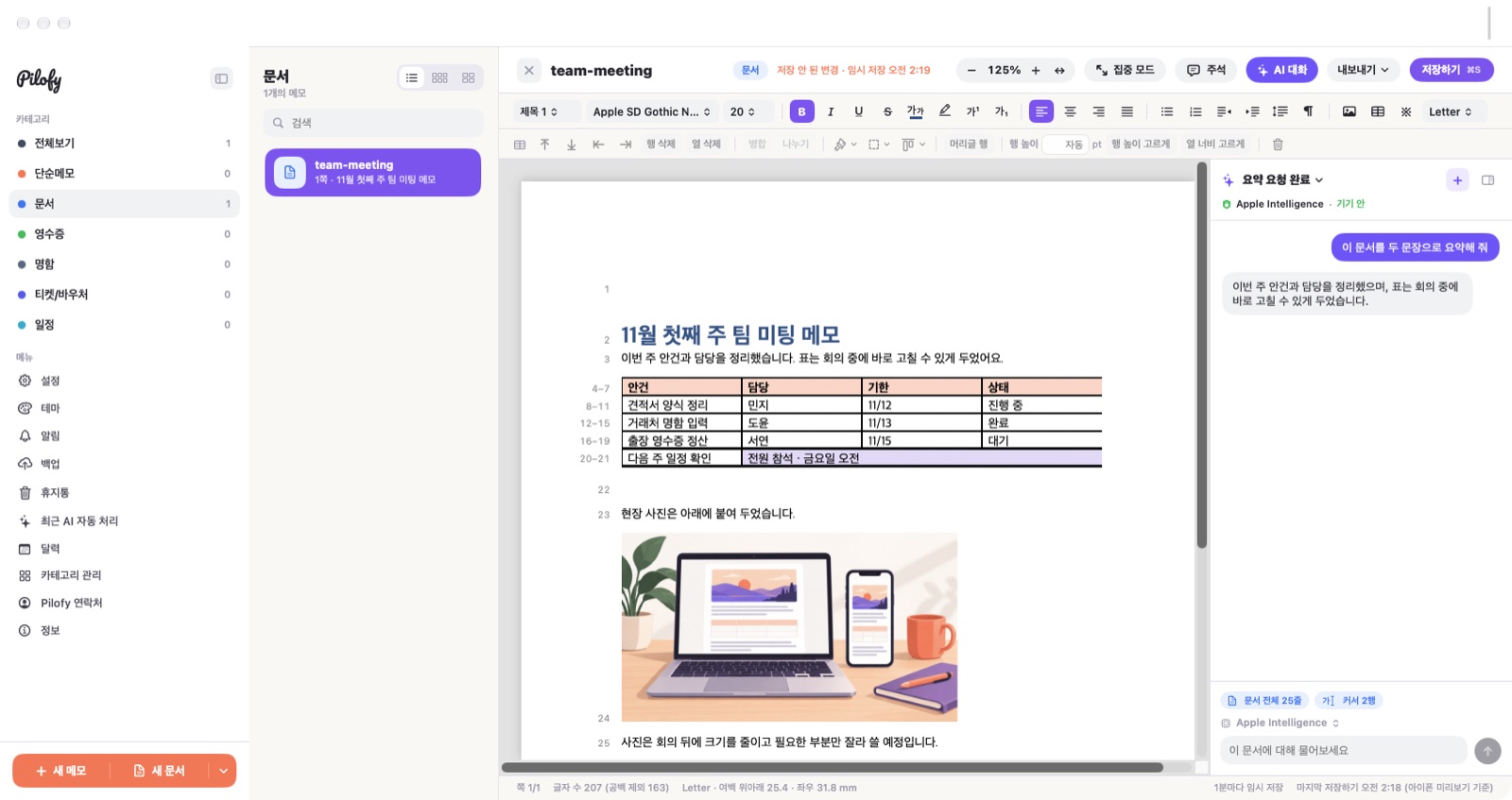
Bảng trò chuyện mở ra ngay cạnh ghi chú. Bạn có thể hỏi về nội dung ghi chú hoặc nhờ tóm tắt. Câu trả lời nào ưng ý, nhấn "Áp dụng vào tài liệu" để đưa vào ghi chú. Nội dung được lưu ngay nhưng bạn vẫn có thể hoàn tác.
Trên Mac dùng Apple Intelligence, bạn có thể hỏi về mọi ghi chú trong ứng dụng. Nếu hỏi kiểu "Tổng hoá đơn tháng này là bao nhiêu?", ứng dụng sẽ tự tính số lượng và tổng tiền, còn AI chỉ diễn giải kết quả đó bằng lời. Chúng tôi chia việc như vậy để AI không đoán mò con số. Với yêu cầu như "Chuyển các ghi chú sơ sài sang mục Cần sắp xếp", AI không chuyển ngay mà hiện thẻ đề xuất trước. Bạn kiểm tra rồi nhấn Áp dụng thì mới chuyển.
Nội dung ghi chú đã khoá sẽ không được gửi cho AI.
Đọc trên điện thoại, chỉnh sửa trên Mac
Khi dùng cả hai, quy trình sẽ nối tiếp như sau. Bạn xem trước tài liệu soạn trên Mac dưới dạng PDF trên iPhone. Nếu để lại ghi chú hoặc đề xuất chỉnh sửa ở đoạn muốn sửa, các chú thích đó sẽ tập trung trong bảng bên cạnh trình soạn thảo tài liệu trên Mac. Từ đó bạn nhảy thẳng đến đoạn ấy để áp dụng hoặc đánh dấu là đã giải quyết.
Ngoài ra
Nhấp chuột phải vào danh sách sẽ hiện menu ghim, nhân bản và chia sẻ. Bạn cũng có thể chọn nhiều ghi chú rồi kéo sang một danh mục khác.
Phiên bản Mac vẫn chưa phát hành. Khi có ngày phát hành và cách dùng, chúng tôi sẽ đăng trên blog này.