
Pilofy Mac版がまもなく登場します。iPhoneと同じところ、Macだけにあるもの
リリースを控えたPilofy Mac版を紹介します。iPhoneと同じ部分、Macだけのドキュメントエディタとメモ横のAIチャットパネル、iPhoneとMacを行き来する方法をまとめました。

Pilofyはこれまで、iPhoneのアプリでした。今回の1.1.0アップデートに合わせて、Mac版を公開する予定です。写真や文章をぽんと入れておくと、AIがレシート、名刺、チケット、予定に仕分けてくれるところは、iPhoneと同じです。ただ、MacにはiPhoneにないものがいくつかあります。
iPhoneと同じ部分
メモを書く、写真を入れる、カテゴリーごとに分かれた一覧を眺める。この流れは同じです。同じiCloudアカウントなら、iPhoneで保存したメモがMacにも表示されます。日付の入ったメモに「予定として保存しますか?」と出ることも、メモを固定したりロックしたりできることも同じです。
Macだけのドキュメントエディタ
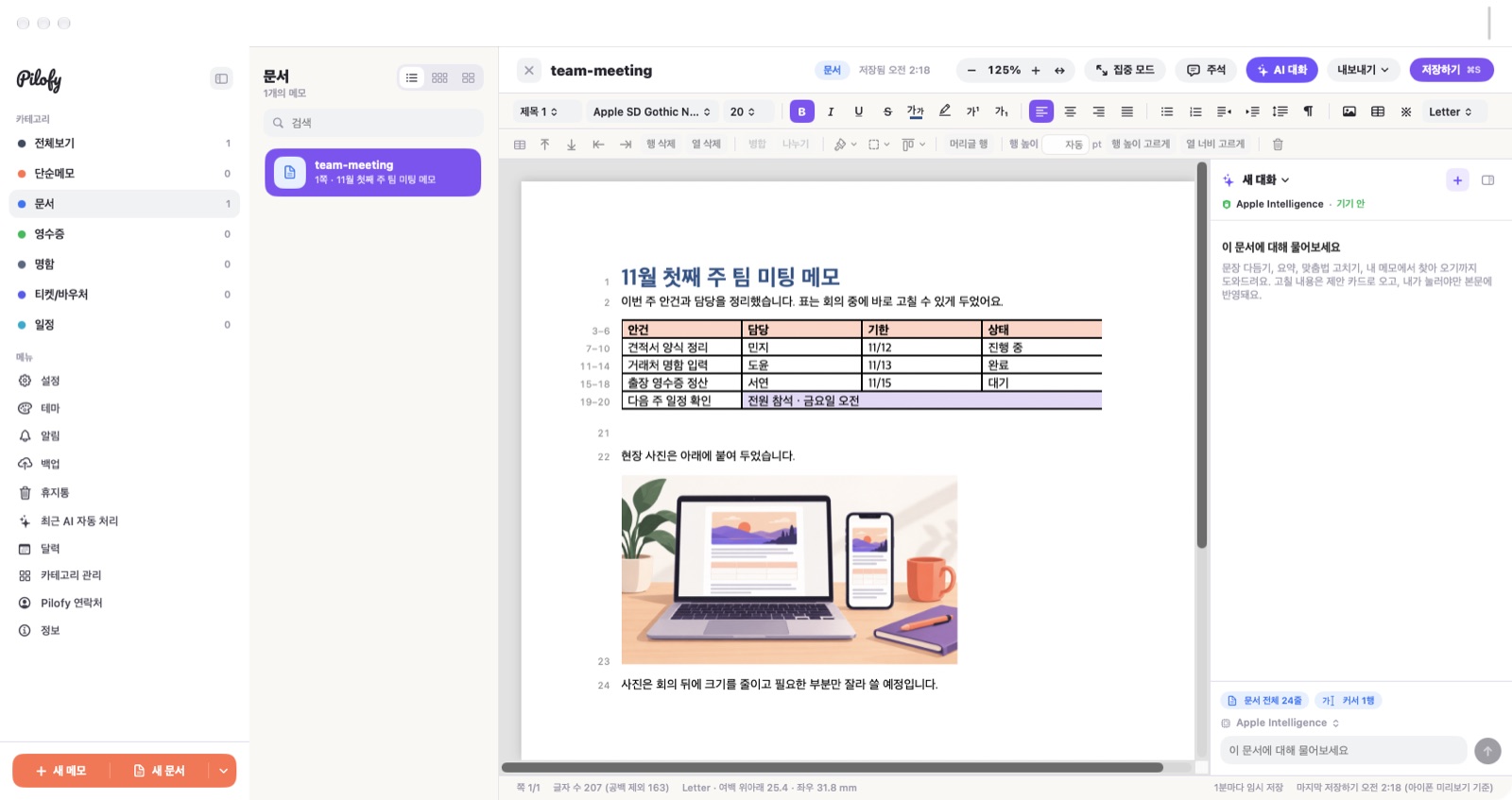
Macでは、メモとは別にドキュメントを作れます。議事録や提案書のような長い文章も、Pilofyの中で仕上げられます。
- 見出しやリスト、検索と置換、行間、用紙サイズ(A4、Letter)を設定できます。
- 表を入れて、行や列を増減したり、セルを結合・分割したり、セルの背景や罫線を変えたりできます。複数のセルをドラッグして選び、列幅をそろえることもできます。
- 画像を入れて、マウスでサイズを調整します。画像をダブルクリックすると編集ウインドウが開き、切り取り、回転、反転、背景の削除、明るさや色の補正ができます。
- 余白、ページ番号、文字の透かしを設定すると、画面にもPDFにも同じように表示されます。
Wordとのやりとり
ドキュメントはWord(.docx)として書き出せます。Wordファイルを取り込んで、Pilofyで編集することもできます。表の結合、画像、リスト、ページ番号はそのまま残ります。Markdown、テキスト、RTF、HTML、ODTファイルも取り込めます。Finderからファイルをドラッグ&ドロップするか、ダブルクリックで開くと、ドキュメントとして入ります。
ClaudeやCodexのようなツールが書いてくれたMarkdownファイルをドキュメントとして開き、整えるときにも使えます。ファイルがとても長い場合は、取り込み中に進捗バーが表示され、途中でキャンセルできます。
メモの横にあるAIチャットパネル
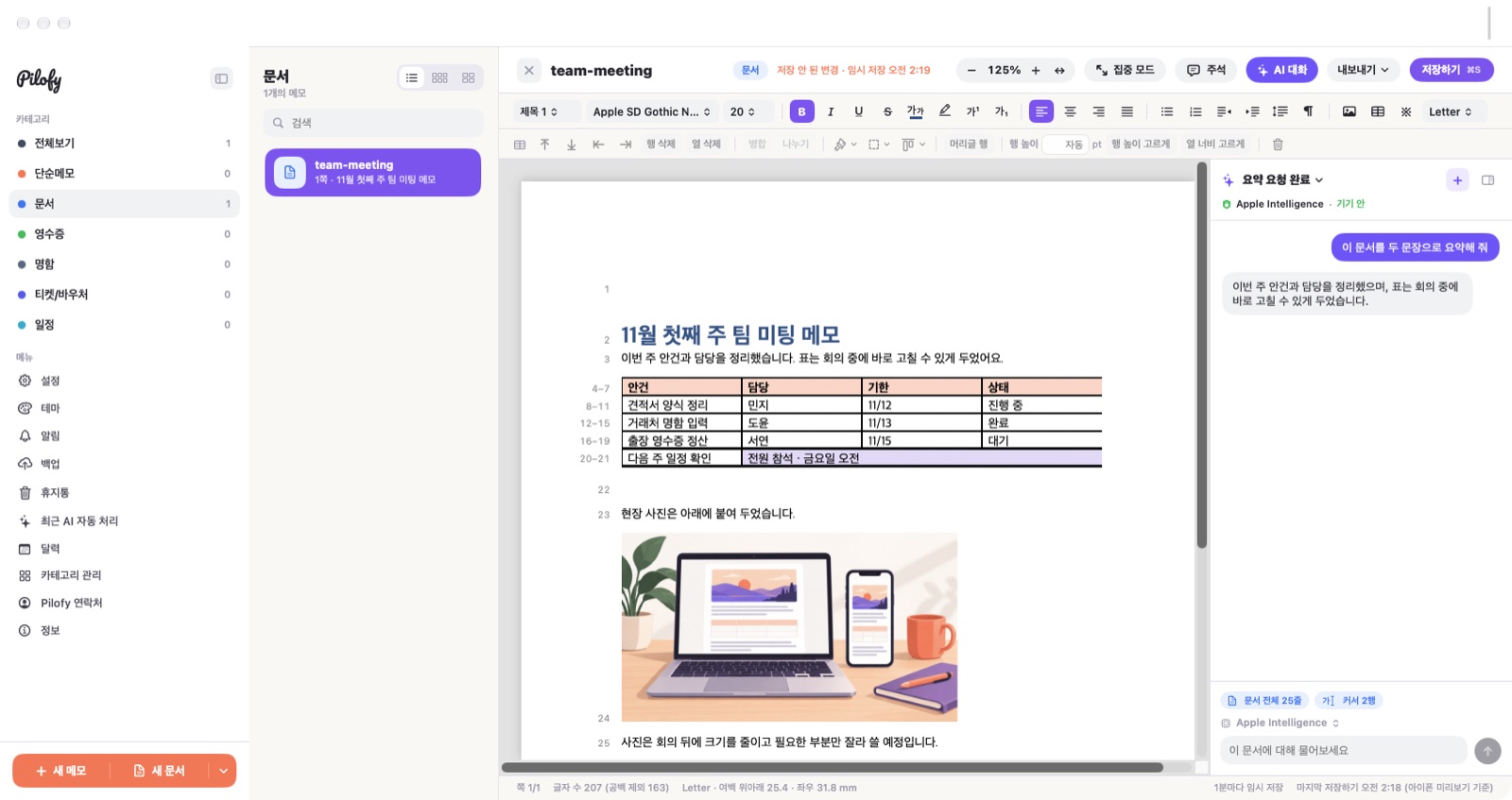
メモの横にチャットパネルが開きます。メモの内容について質問したり、要約を頼んだりできます。気に入った回答は「本文に適用」を押してメモに入れます。すぐに保存されますが、元に戻せます。
Apple Intelligenceを使うMacでは、アプリ内のすべてのメモについて質問できます。「今月のレシートの合計を教えて」と聞くと、件数と合計はアプリが自分で計算し、AIはその結果を言葉にして伝えます。AIが数字を推測で答えないよう、役割を分けています。「内容が薄いメモを『整理が必要』に移して」といった頼みごとには、AIはすぐに移さず、まずカードを表示します。確認して適用を押すと、そのとき初めて移動します。
ロックしたメモの内容は、AIに送りません。
iPhoneで読み、Macで直す
2台を一緒に使うと、こんなふうにつながります。Macで書いたドキュメントを、iPhoneでPDFとしてプレビューします。直したい箇所にコメントや修正案を残すと、Macのドキュメントエディタの横のパネルにそのコメントが集まります。そこからその箇所へすぐに移動して、反映したり、解決済みにしたりできます。
そのほか
一覧で右クリックすると、固定、複製、共有のメニューが出ます。複数のメモを選んで、カテゴリーにドラッグして移すこともできます。
Mac版はまだ公開されていません。日付と使い方は、決まり次第このブログでお知らせします。