
Pilofy Macのドキュメントエディタ:画像の編集とページ設定
リリースを控えたPilofy Mac版のドキュメントエディタで、画像を入れて整える方法と、余白、ページ番号、透かしを設定する方法をまとめました。
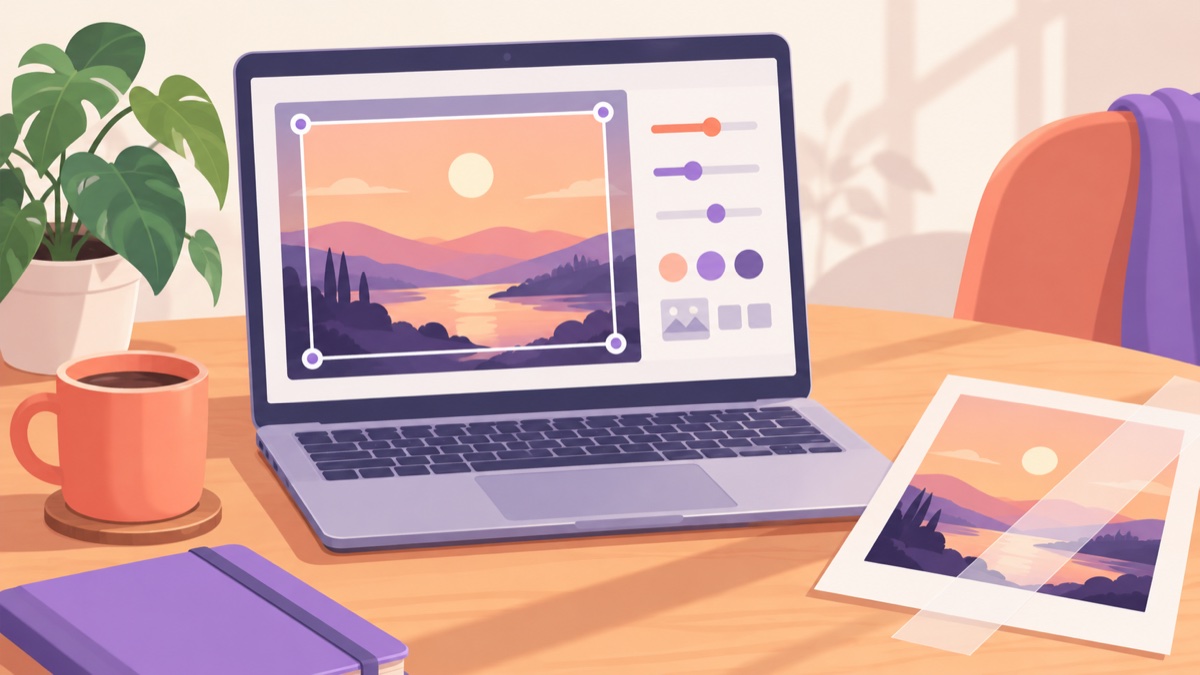
ドキュメントに写真やスクリーンショットを入れることはよくありますが、サイズを合わせたり、必要な部分だけを切り取ったりするのは面倒です。Pilofy Macのドキュメントエディタでは、画像を入れたその場で整えられます。印刷するドキュメントに使うページ設定も、あわせて紹介します。
画像を入れる
入れ方は3つあります。フォーマットバーの画像ボタンでファイルを選ぶ(複数枚も可)、Finderからドラッグ&ドロップする、ほかのアプリでコピーした画像をペーストする、のいずれかです。PNG、JPEG、HEIC、WebP、PDF、SVGなど、よく使われる形式はほとんど入ります。入らないのはGIFだけです。
写真は、ドキュメントに保存するとき、長辺が2,400ピクセルを超えていれば縮小して保存します。A4用紙1枚いっぱいに広げても印刷品質が十分な大きさなので、ドキュメントが無駄に重くなりません。
サイズと位置
画像をクリックすると、青い枠とハンドルが出ます。角のハンドルをドラッグすると縦横比を保ったままサイズが変わり、辺のハンドルをドラッグすると一方向だけ伸び縮みします。ドラッグ中は「120 × 80」のようにサイズが表示されます。
位置は4通りです。文字と同じように行の中に置くか、左、中央、右に単独で1行を使って置けます。画像の周りに文章を回り込ませる配置は、まだできません。
画像編集ウインドウ
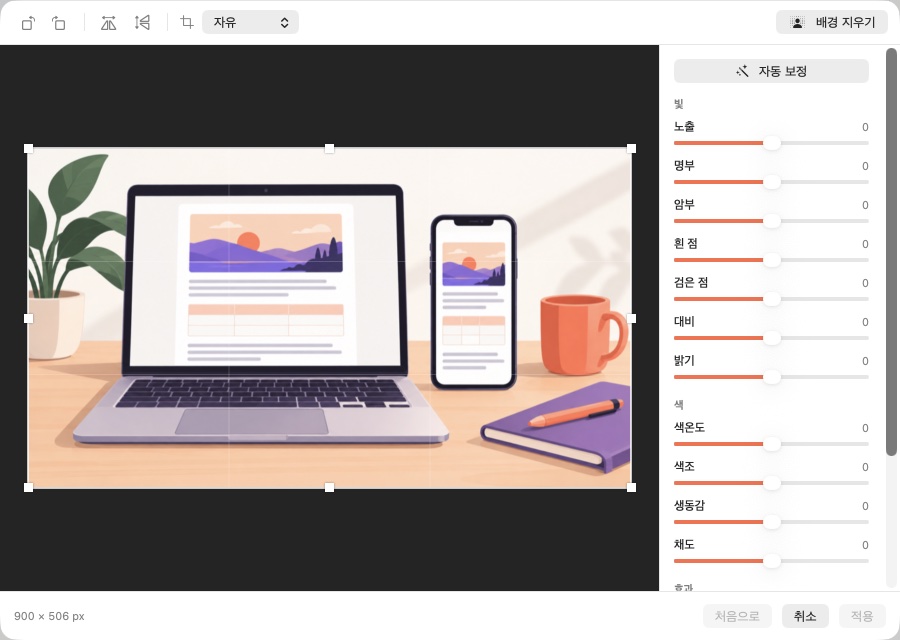
画像をダブルクリックするか、右クリックメニューから「画像を編集…」を選ぶと、大きなウインドウが開きます。結果をプレビューしながら、次の項目を直せます。
- 切り取り:自由、元の比率、1:1、4:3、3:4、16:9、9:16
- 90度回転、左右反転、上下反転
- 明るさ、コントラスト、彩度
- 背景を削除:デバイス内で処理し、写真を外部に送りません。
写真の補正も入っています。「自動補正」を押すと、ひとまとめに自動で整えてくれます。自分で触れる項目は3つのグループに分かれています。「ライト」では露出、ハイライト、シャドウ、白レベル、黒レベルを調整し、「色」では色温度、色かぶり補正、自然な彩度を、「エフェクト」では明瞭度、シャープ、ノイズ除去、周辺減光を調整できます。変えた内容は、⌘Zを1回押すだけで元に戻ります。
ページ設定
フォーマットバーのページ設定ウインドウで、4つのことを決めます。ドキュメントごとに別々に保存されます。
- 用紙:A4またはLetter
- 余白:「標準」「狭い」「やや狭い」「広い」から選ぶか、上、下、左、右の値を直接入力します。地域設定がメートル法ならmm、米国式ならインチで表示されます。
- ページ番号:位置を5か所から選び、形式と開始番号を決めます。最初のページには番号を表示しないようにもできます。
- 透かし:好きな文字を斜めに敷きます。
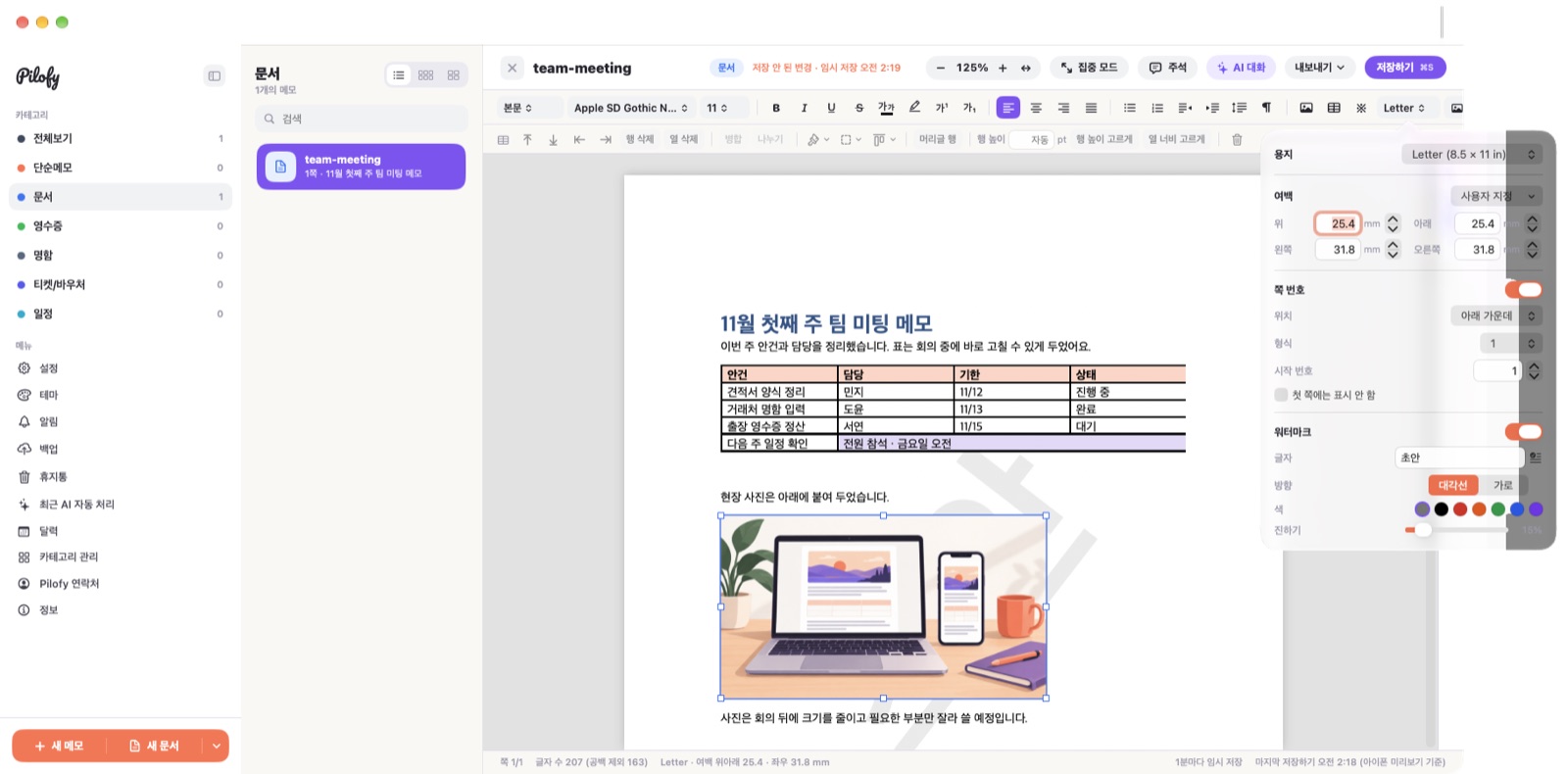
余白を変えると、本文の幅に合わせて表の列幅が比率どおりに縮んだり広がったりし、本文より広くなった画像は本文の幅に合わせて縮みます。ページ番号と透かしは、画面にも、PDFで書き出したファイルにも同じように表示されます。
Mac版はまだ公開されていません。日付が決まったら、このブログでお知らせします。