
필로피 맥 문서 편집기: 그림 편집과 쪽 설정
출시를 앞둔 필로피 맥 버전의 문서 편집기에서 그림을 넣고 다듬는 방법과 여백, 쪽 번호, 워터마크를 설정하는 방법을 정리했어요.
문서에 사진이나 스크린샷을 넣는 일은 흔하지만, 크기를 맞추고 필요한 부분만 자르기는 번거롭죠. 필로피 맥 문서 편집기에서는 그림을 넣은 자리에서 바로 다듬을 수 있습니다. 인쇄할 문서에 쓰는 쪽 설정도 같이 소개할게요.
그림 넣기
넣는 방법은 세 가지예요. 서식 막대의 그림 단추로 파일을 고르거나(여러 장도 됩니다), Finder에서 끌어다 놓거나, 다른 앱에서 복사한 그림을 붙여넣으면 됩니다. PNG, JPEG, HEIC, WebP, PDF, SVG처럼 흔한 형식은 대부분 들어가요. GIF만 안 됩니다.
사진은 문서에 담을 때 긴 변이 2,400픽셀을 넘으면 줄여서 저장합니다. A4 한 장에 가득 채워도 인쇄 품질이 충분한 크기라서, 문서가 쓸데없이 무거워지지 않아요.
크기와 위치
그림을 누르면 파란 테두리와 손잡이가 나옵니다. 모서리 손잡이를 끌면 비율을 유지한 채 크기가 바뀌고, 변 손잡이를 끌면 한 방향으로만 늘어납니다. 끄는 동안에는 "120 × 80"처럼 크기가 보여요.
위치는 네 가지입니다. 글처럼 줄 안에 두거나, 왼쪽, 가운데, 오른쪽에 혼자 한 줄을 차지하게 놓을 수 있어요. 그림 둘레로 글이 흐르는 배치는 아직 안 됩니다.
그림 편집 창
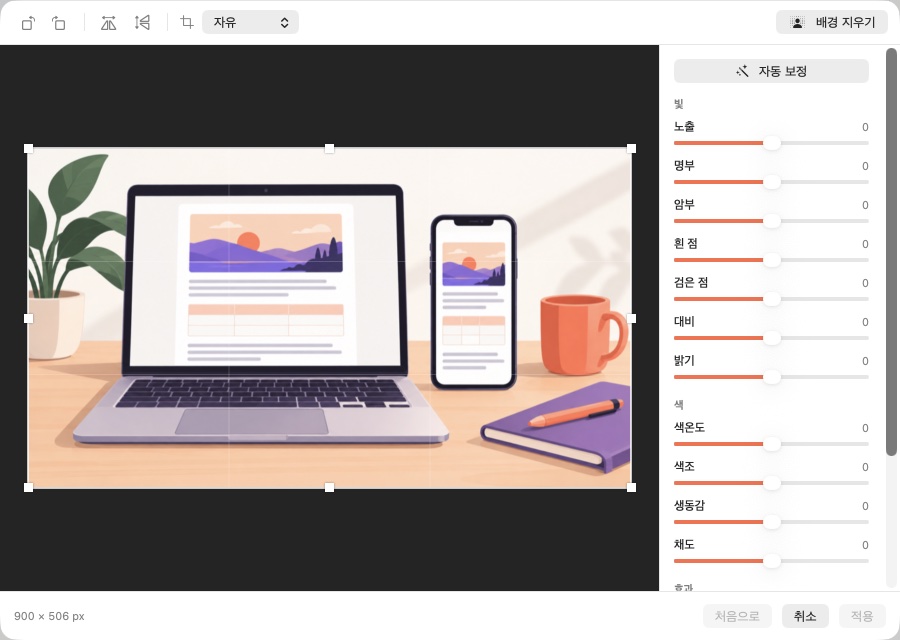
그림을 두 번 누르거나 우클릭 메뉴에서 "그림 편집…"을 고르면 큰 창이 열립니다. 결과를 미리 보면서 아래 항목을 고칠 수 있어요.
- 자르기: 자유, 원본 비율, 1:1, 4:3, 3:4, 16:9, 9:16
- 90도 돌리기, 좌우 뒤집기, 위아래 뒤집기
- 밝기, 대비, 채도
- 배경 지우기: 기기 안에서 처리하고, 사진을 밖으로 보내지 않아요.
사진 보정도 들어 있습니다. 자동 보정을 누르면 한 번에 알아서 맞춰 주고, 직접 만질 수 있는 항목은 세 묶음으로 나뉩니다. 빛에서는 노출, 밝은 부분, 어두운 부분, 흰 점, 검은 점을 조절하고, 색에서는 색온도, 색조, 생동감을, 효과에서는 선명도, 선명하게, 노이즈 줄이기, 비네트를 만질 수 있어요. 바꾼 내용은 ⌘Z 한 번으로 되돌아갑니다.
쪽 설정
서식 막대의 쪽 설정 창에서 네 가지를 정합니다. 문서마다 따로 저장돼요.
- 용지: A4 또는 Letter
- 여백: 보통, 좁게, 중간, 넓게 가운데 고르거나 위, 아래, 왼쪽, 오른쪽 값을 직접 적어요. 지역 설정이 미터법이면 mm, 미국식이면 인치로 보입니다.
- 쪽 번호: 위치를 다섯 곳 가운데 고르고 모양과 시작 번호를 정해요. 첫 쪽에는 번호를 숨길 수도 있습니다.
- 워터마크: 원하는 글자를 대각선으로 깔아요.
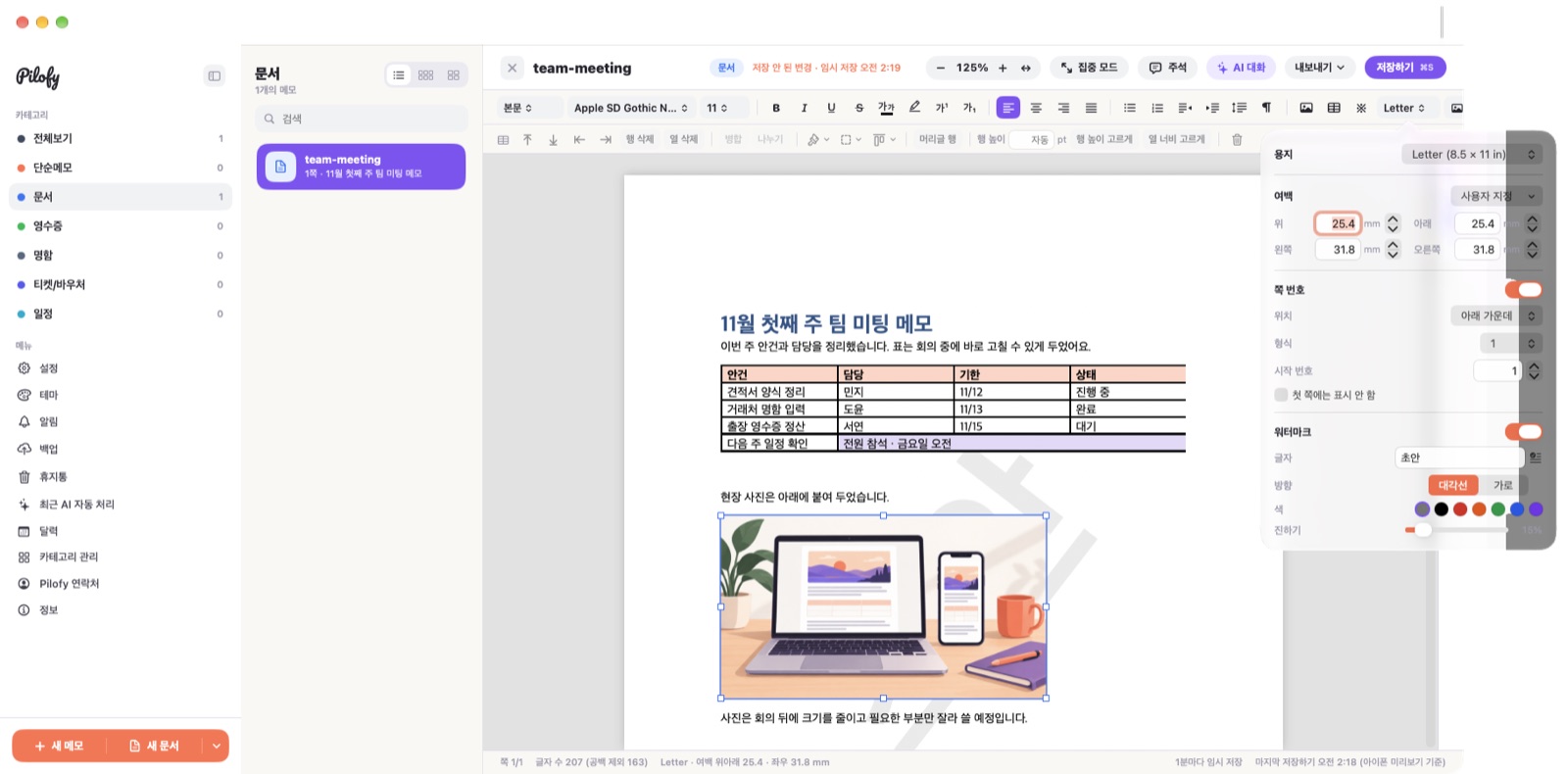
여백을 바꾸면 본문 폭에 맞춰 표의 열 너비가 비율대로 줄거나 늘어나고, 본문보다 넓어진 그림은 본문 폭에 맞춰 줄어듭니다. 쪽 번호와 워터마크는 화면에도, PDF로 내보낸 파일에도 똑같이 나와요.
맥 버전은 아직 나오지 않았습니다. 날짜가 정해지면 이 블로그에 올릴게요.