
필로피 맥 문서 편집기: 표를 넣고, 칸을 나누고 합치고
출시를 앞둔 필로피 맥 버전의 문서 편집기에서 표를 어떻게 다루는지 정리했어요. 행과 열, 칸 합치기, 열 너비, 배경과 테두리까지 설명합니다.

필로피 맥 버전의 문서 편집기에서 가장 손이 많이 간 곳이 표입니다. 회의록의 안건표나 견적서의 품목표처럼, 일하는 문서에는 표가 자주 들어가기 때문이에요. 이 글에서는 표만 따로 적어 볼게요.
표 넣기
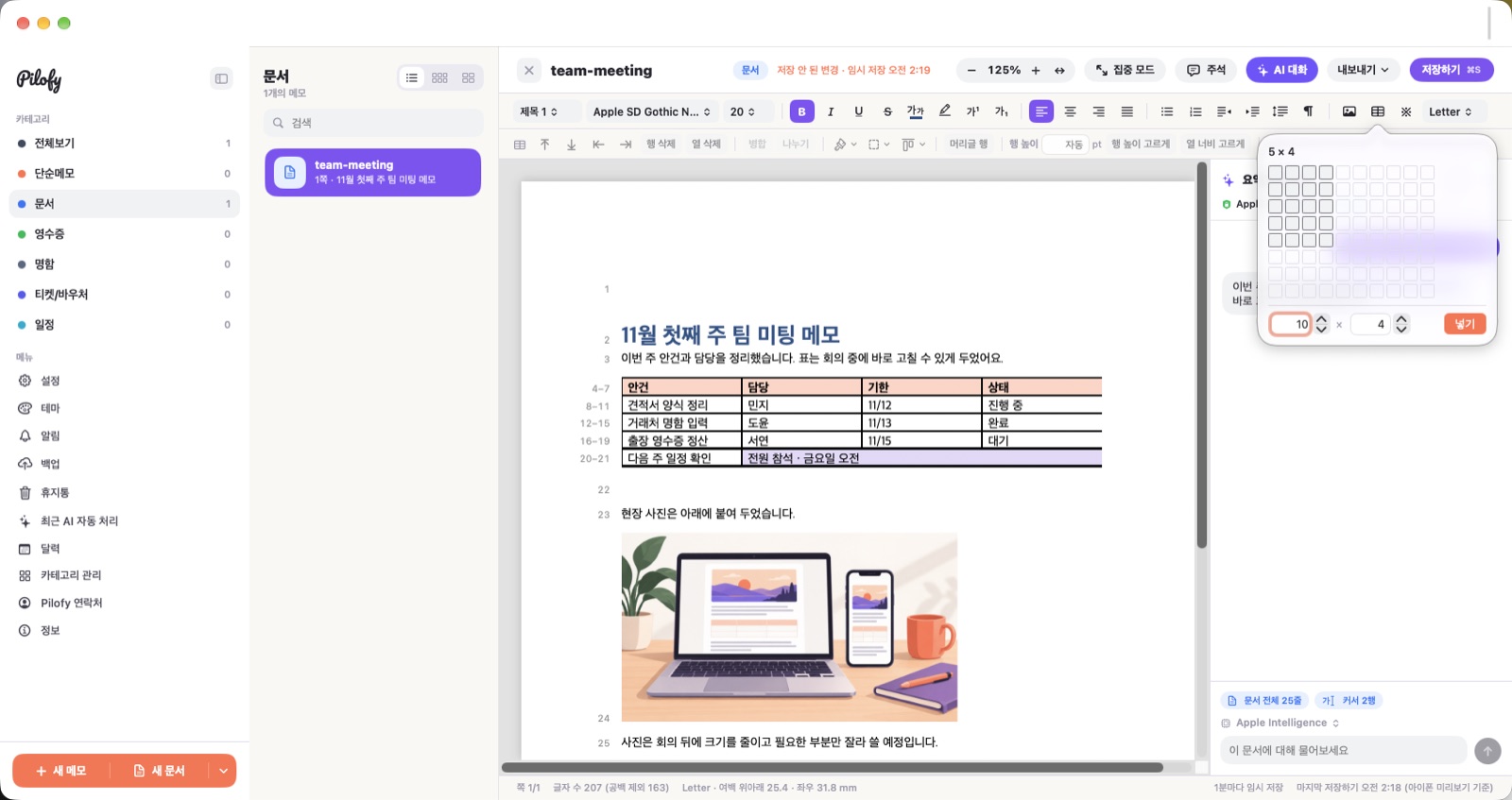
서식 막대에서 표 단추를 누르면 칸 격자가 열립니다. 만들 크기만큼 마우스로 훑으면 그 크기로 들어가요. 넣을 크기가 정해져 있다면 행과 열 수를 직접 적을 수도 있습니다.
행과 열 다루기
표 위에서 우클릭하거나 표 막대를 쓰면 행과 열을 추가하고 지울 수 있어요. 칸을 합치거나 나누는 것도 같은 자리에서 합니다. 키보드로는 Tab을 누르면 다음 칸으로 넘어가요.
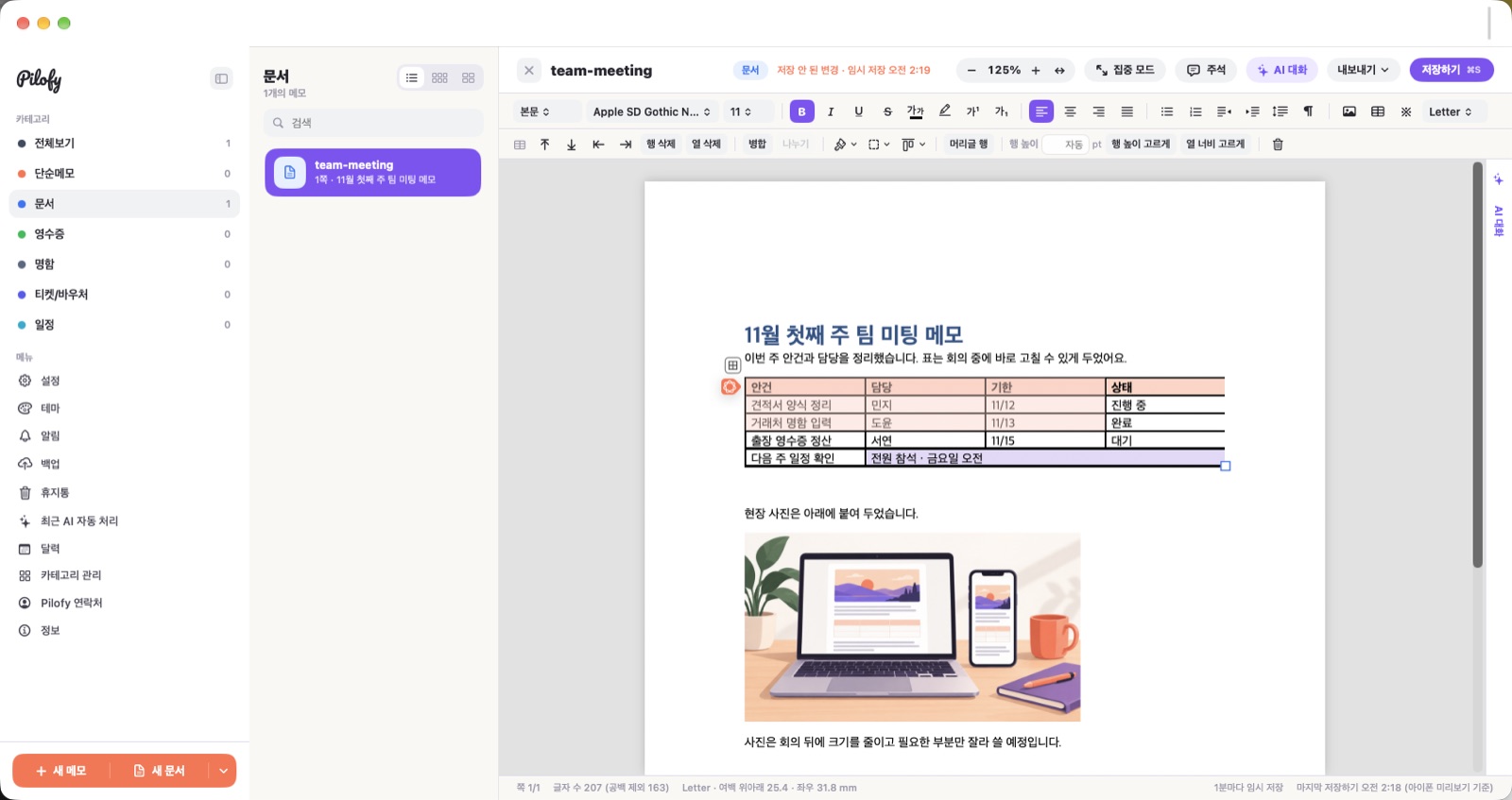
여러 칸을 한꺼번에 고르려면 엑셀처럼 끌면 됩니다. 고른 칸은 통째로 칠해져서 어디를 바꾸는지 바로 보여요.
모양 꾸미기
- 칸 배경색과 테두리를 바꿀 수 있어요.
- 칸 안의 글을 위, 가운데, 아래로 맞출 수 있습니다.
- 첫 행을 머리글 행으로 지정하면 굵게 나와요.
- 행 높이와 열 너비를 고르게 맞추는 메뉴가 있어요. 칸을 골라서 누르면 고른 칸끼리만 폭이 같아집니다. 나머지 열의 경계는 그대로 둡니다.
열 너비는 고정입니다. 글을 많이 써도 폭이 늘어지지 않고, 바꾸고 싶으면 열 경계나 행 경계를 끌어서 맞춰요.
표를 하나의 덩어리로
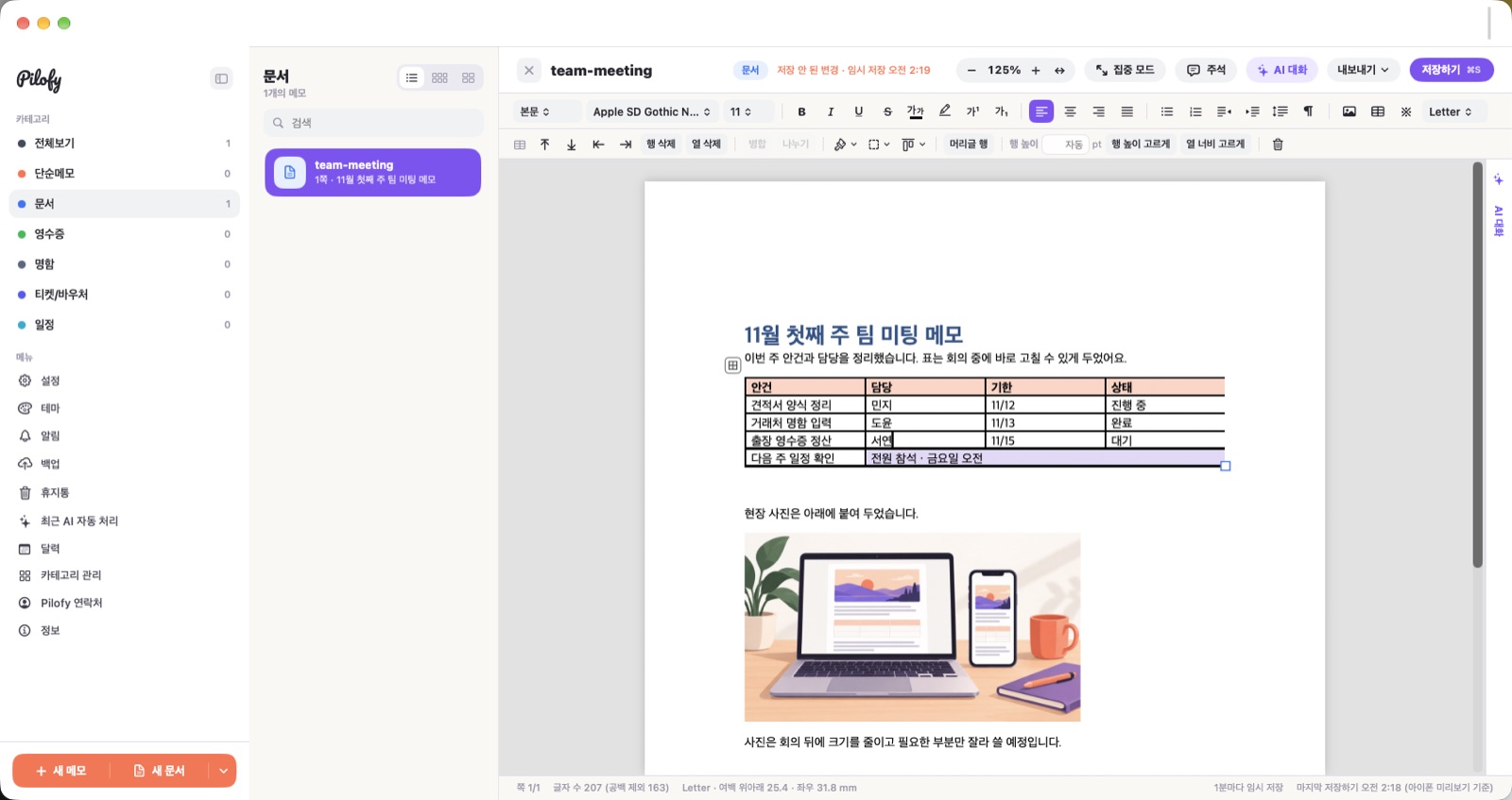
표 안에 커서를 두면 모서리에 손잡이가 나옵니다. 손잡이를 누르면 표 전체가 선택되고 Delete로 한 번에 지울 수 있어요. 모서리를 끌면 표 크기가 바뀝니다. 문서 맨 앞에 표가 있어도 그 위에서 Return을 누르면 글 쓸 줄이 생겨요.
다른 파일의 표 가져오기
Word, 마크다운, HTML 파일을 문서로 가져오면 그 안의 표도 함께 들어옵니다. Word 표는 칸 합치기, 열 너비, 배경색이 그대로 따라와요. 반대로 필로피에서 만든 표를 Word로 내보내도 같은 모양으로 열립니다. 자세한 내용은 Word 파일을 다루는 다음 글에서 이어 갈게요.
아직 안 되는 것
표 안 수식 계산, 표 정렬, 차트는 이번에 넣지 않았습니다. 지금은 표를 만들고 꾸미는 쪽에 집중했어요.
맥 버전은 아직 나오지 않았습니다. 날짜가 정해지면 이 블로그에 올릴게요.