
Pilofy MacのドキュメントをWordに書き出す、ほかのファイルを取り込む
リリースを控えたPilofy Mac版のドキュメントをWord(.docx)に書き出す方法と取り込む方法、マークダウン・RTF・HTML・ODTの取り込みについてまとめました。

ドキュメントは、ほかの人に送らなければならないことが多いものです。相手がPilofyを使っていなければ、WordやPDFで渡す必要がありますし、受け取ったファイルを取り込んで手直しすることも多いでしょう。Pilofy Macのドキュメントエディタでは、書き出しも取り込みもできます。
Word(.docx)に書き出す
ドキュメント上部のバーにある「書き出す」を押すと、PDFと並んで「Word (.docx)」が出ます。Wordで開いたときにそのまま見えるものは、次のとおりです。
- フォント、サイズ、太字、斜体、下線、取り消し線、文字色、蛍光ペン
- 見出し1〜3:Wordのナビゲーションウインドウにも見出しとして表示されます。
- 箇条書きと番号付きリスト
- リンク
- 表:セルの結合、列幅、背景色、縦位置
- 画像:サイズと位置
- 用紙、余白、ページ番号、文字の透かし
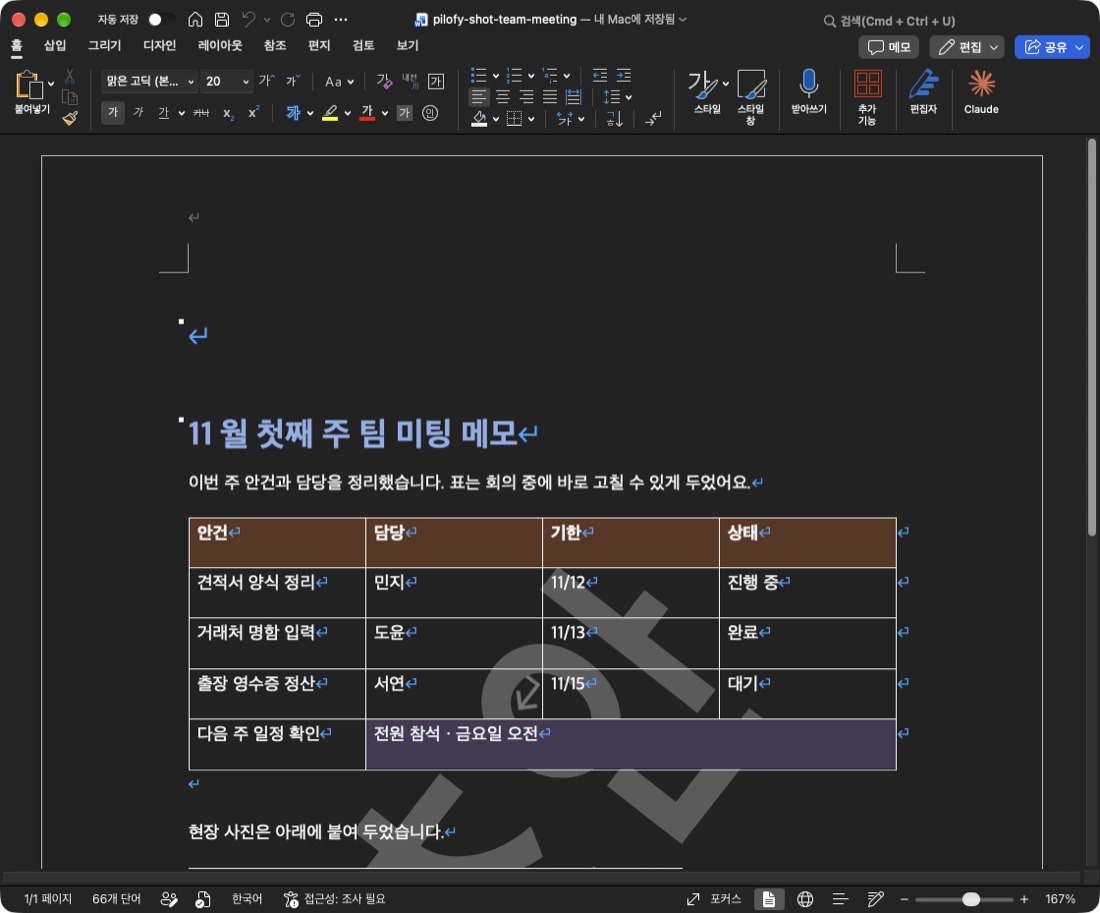
変わる点もあります。複数階層の番号「1.1.」は「1.」に変わります。Macにないフォントはエディタの標準フォントに置き換わり、斜体のないフォントでは斜体が外れます。表の細い罫線は、Wordでは少し太く見えます。HancomOfficeではまだ開いて確かめていません。
Wordファイルを取り込む
Wordで作ったドキュメントも、取り込んで手直しできます。表(セルの結合・幅・網掛け)、画像、リスト、見出し、ページ設定とページ番号、透かしが、そのまま入ります。
受け取ったファイルが安全かどうかも確認します。圧縮を膨らませてMacを止めてしまうファイルや、外部の資料をこっそり読み込むファイルは、開かないようにしてあります。リンクは、http、https、mailtoだけを生かします。
そのほかのファイルを取り込む
Word以外にも、マークダウン(.md)、テキスト(.txt)、RTF、RTFD、HTML、ODTを取り込めます。どの形式でも、取り込んだファイルはドキュメントとして入ります。取り込み方は3通りです。
- ファイルメニューの「取り込む」(⇧⌘I)
- FinderでファイルをPilofyで開く
- ドキュメント一覧にファイルをドラッグ&ドロップする
マークダウンは、表、入れ子のリスト、コード、引用、チェックボックスまで読み取ります。テキストファイルは、エンコーディングを自動で合わせます。一度に6件以上を取り込むときは、先に確認ダイアログが出ます。
長いファイル
数百ページのファイルも取り込めます。取り込み中は進捗バーが表示され、キャンセルもできます。1,000ページを超えるドキュメントは、エディタで開くのに時間がかかる場合があるため、開く前にお知らせします。
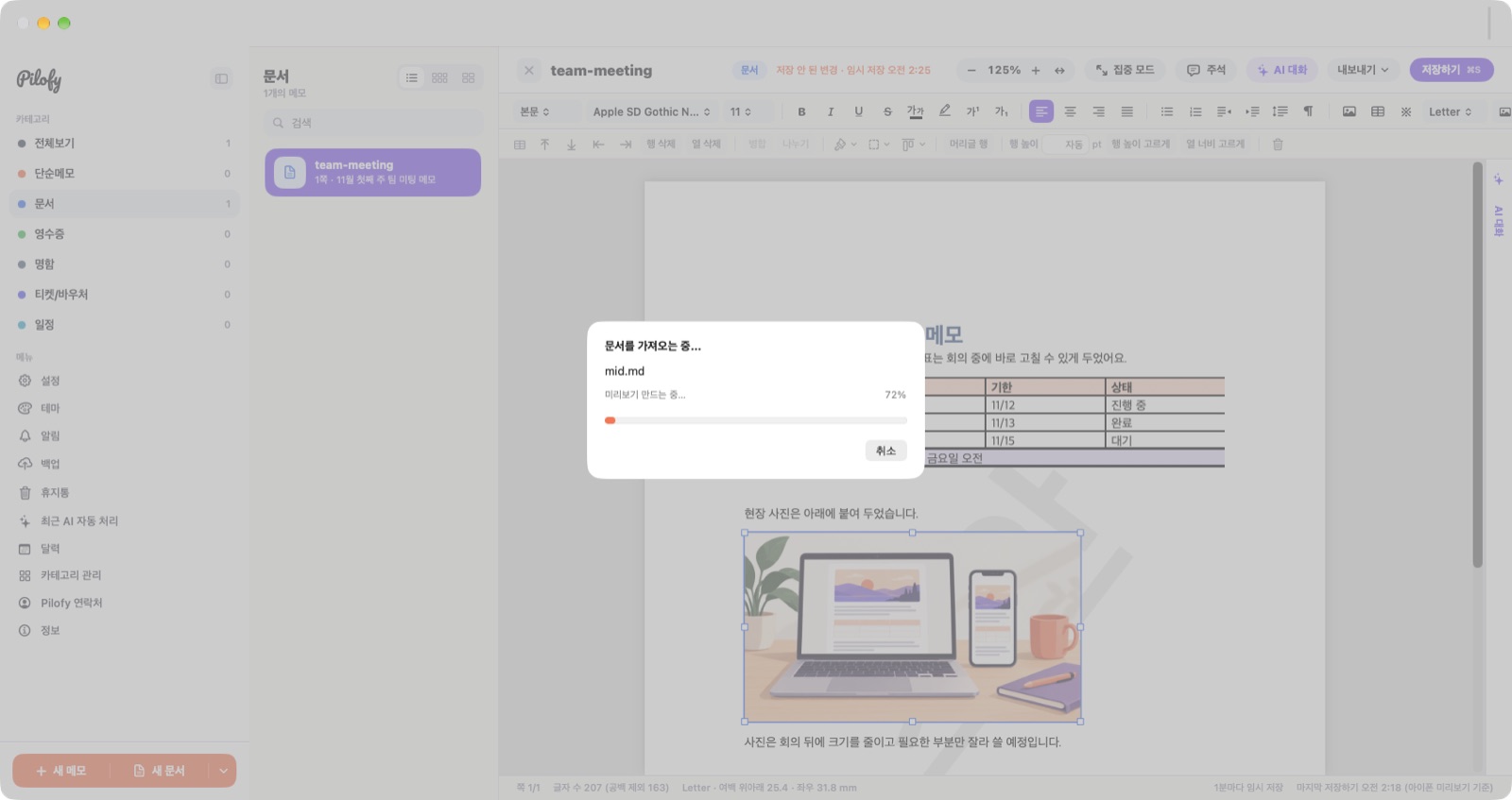
ClaudeやCodexが書いたマークダウンファイルをPilofyに入れ、表や画像を加えて整えたあと、Wordに書き出して渡す、という使い方もできます。
Mac版はまだ公開されていません。日付が決まったら、このブログでお知らせします。