
把 Pilofy Mac 文件匯出成 Word,也能匯入其他檔案
整理即將推出的 Pilofy Mac 版如何把文件匯出、匯入 Word(.docx),以及匯入 Markdown、RTF、HTML、ODT 的方式。

文件常常需要交給別人。對方如果不用 Pilofy,就得用 Word 或 PDF 交給他;收到的檔案也常常要匯入後修改再用。Pilofy Mac 文件編輯器同時支援匯出和匯入。
匯出成 Word(.docx)
按下文件上方列的「匯出」,除了 PDF 之外還會看到「Word (.docx)」。在 Word 開啟時,下列這些都會原樣呈現。
- 字型、大小、粗體、斜體、底線、刪除線、文字顏色、螢光標示
- 標題 1~3:在 Word 的導覽窗格中也會顯示為標題。
- 項目符號清單與編號清單
- 連結
- 表格:合併儲存格、欄寬、底色、垂直對齊
- 圖片:大小與位置
- 紙張、邊界、頁碼、文字浮水印
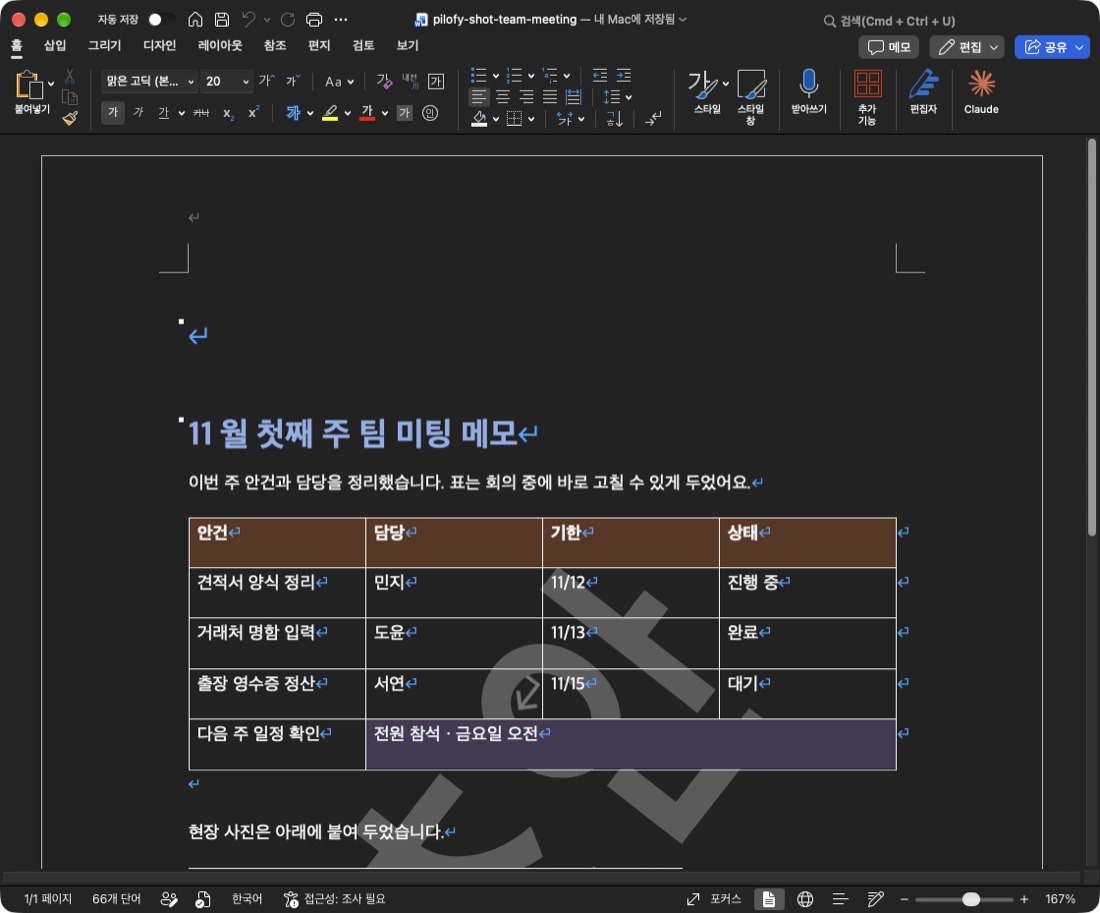
也有會不一樣的地方。多層編號「1.1.」會變成「1.」。Mac 上沒有的字型會換成編輯器的預設字型,沒有斜體樣式的字型,斜體會被取消。表格的細框線在 Word 裡看起來會稍微粗一點。Hancom Office 目前還沒有實際開啟確認過。
匯入 Word 檔案
在 Word 做的文件,也能匯入後修改。表格(合併儲存格、寬度、底紋)、圖片、清單、標題、版面設定與頁碼、浮水印,都會原樣帶進來。
收到的檔案是否安全,也會一併檢查。把壓縮檔脹開來讓 Mac 當機的檔案,或偷偷載入外部資料的檔案,都會被擋下不開啟。連結只保留 http、https、mailto。
匯入其他檔案
除了 Word,也能匯入 Markdown(.md)、純文字(.txt)、RTF、RTFD、HTML、ODT。不管是哪種格式,匯入的檔案都會變成文件。匯入方式有三種。
- 檔案選單的匯入(⇧⌘I)
- 在 Finder 用 Pilofy 開啟檔案
- 把檔案拖曳到文件清單
Markdown 會讀取表格、巢狀清單、程式碼、引用,連核取方塊也包含在內。純文字檔會自動判斷並套用編碼。一次匯入六個以上的檔案時,會先跳出確認視窗。
很長的檔案
好幾百頁的檔案也能匯入。匯入期間會顯示進度列,也可以取消。超過 1,000 頁的文件,在編輯器裡開啟可能要花比較久的時間,所以開啟前會先告知。
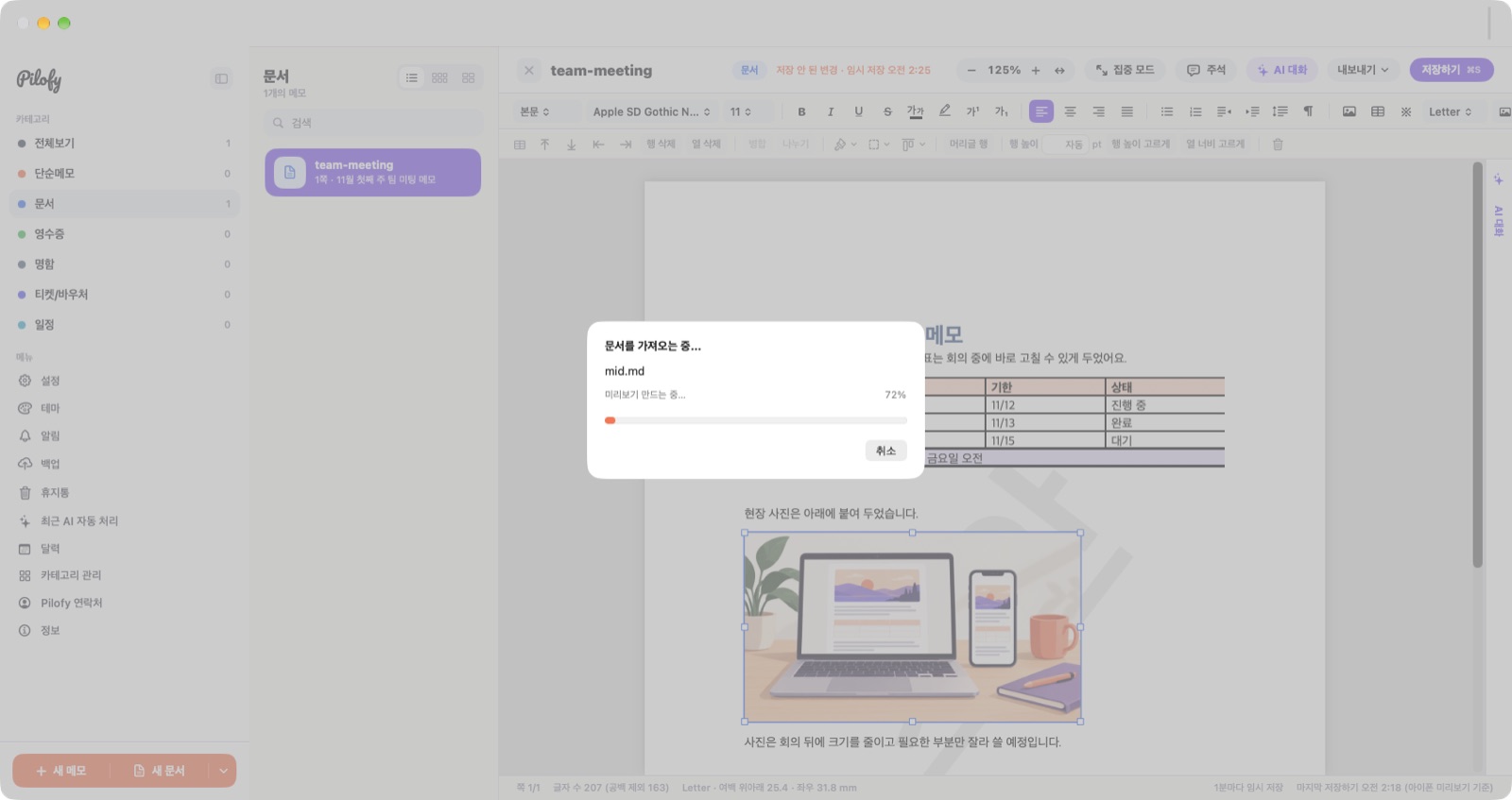
也可以這樣使用:把 Claude 或 Codex 幫你寫好的 Markdown 檔案放進 Pilofy,補上表格和圖片修飾之後,再匯出成 Word 交給對方。
Mac 版還沒有推出。日期一確定,就會在這個部落格公布。