
Xuất tài liệu Pilofy trên Mac sang Word và nhập các tệp khác
Cách xuất tài liệu của phiên bản Pilofy cho Mac sắp phát hành sang Word (.docx) và nhập lại, cùng việc nhập tệp Markdown, RTF, HTML và ODT.

Có nhiều lúc bạn phải gửi tài liệu cho người khác. Nếu họ không dùng Pilofy thì bạn phải đưa Word hoặc PDF, và việc nhập tệp nhận được về để sửa lại cũng thường xảy ra. Trình soạn thảo tài liệu của Pilofy trên Mac làm được cả xuất lẫn nhập.
Xuất sang Word (.docx)
Nhấn "Xuất" trên thanh phía trên tài liệu, bạn sẽ thấy "Word (.docx)" cùng với PDF. Những thứ sau hiển thị đúng như vậy khi mở trong Word.
- Phông chữ, cỡ chữ, in đậm, in nghiêng, gạch chân, gạch ngang, màu chữ, tô sáng
- Tiêu đề 1 đến 3: cũng hiện thành tiêu đề trong ngăn điều hướng của Word.
- Danh sách dấu đầu dòng và danh sách đánh số
- Liên kết
- Bảng: ô đã gộp, độ rộng cột, màu nền, căn dọc
- Ảnh: kích thước và vị trí
- Khổ giấy, lề, số trang, hình mờ bằng chữ
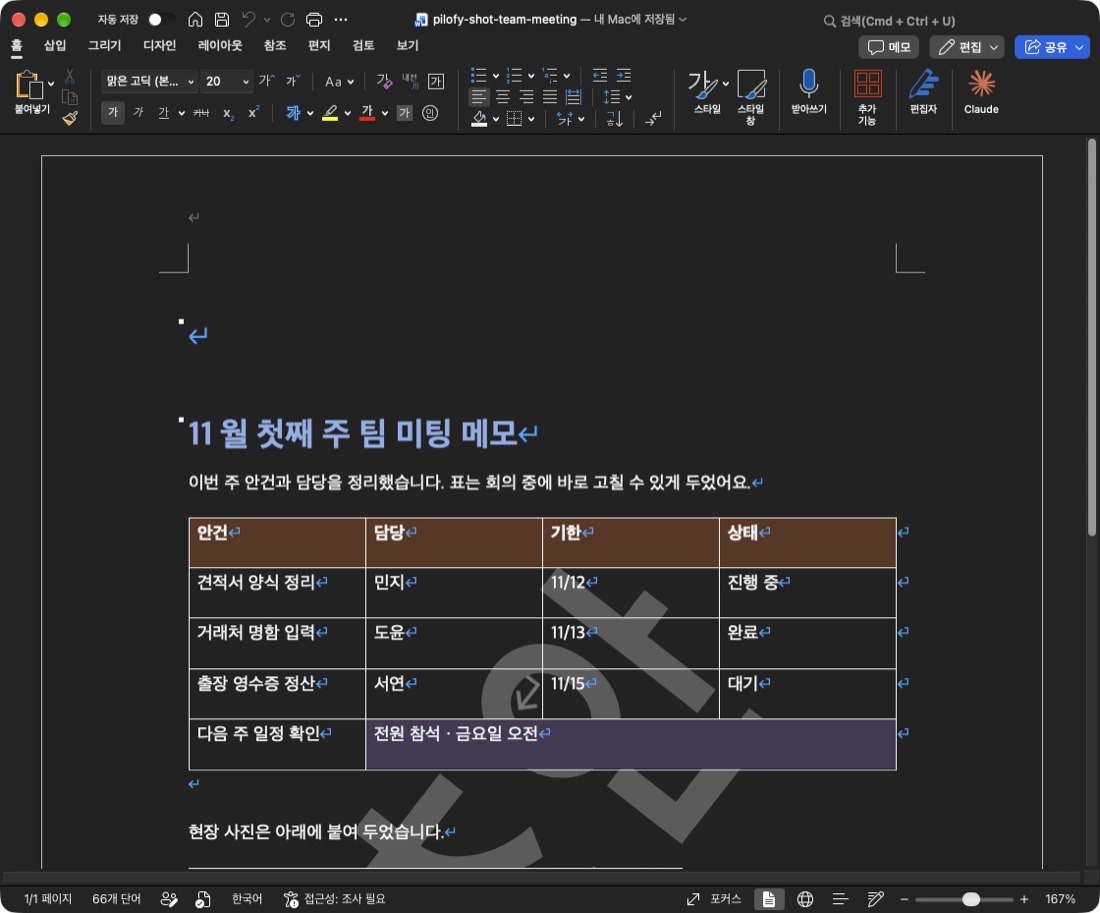
Cũng có vài điểm khác. Số nhiều cấp "1.1." sẽ đổi thành "1.". Phông chữ không có trên Mac sẽ đổi sang phông mặc định của trình soạn thảo, và phông không có kiểu nghiêng thì mất định dạng nghiêng. Đường viền mảnh của bảng trông hơi đậm hơn trong Word. Chúng tôi vẫn chưa mở thử trong Hancom Office.
Nhập tệp Word
Tài liệu tạo bằng Word cũng nhập vào được để chỉnh sửa. Bảng (ô đã gộp, độ rộng, màu nền), ảnh, danh sách, tiêu đề, thiết lập trang và số trang, hình mờ đều được đưa vào nguyên vẹn.
Chúng tôi cũng kiểm tra xem tệp nhận được có an toàn không. Những tệp nén phình ra làm Mac bị treo, hoặc tệp lén tải tài nguyên từ bên ngoài, đều được chặn không cho mở. Về liên kết, chỉ giữ lại http, https và mailto.
Nhập các tệp khác
Ngoài Word, bạn còn nhập được Markdown (.md), văn bản (.txt), RTF, RTFD, HTML và ODT. Dù là định dạng nào, tệp nhập vào cũng trở thành một tài liệu. Có ba cách nhập.
- Nhập trong menu Tệp (⇧⌘I)
- Mở tệp bằng Pilofy từ Finder
- Kéo thả tệp vào danh sách tài liệu
Với Markdown, ứng dụng đọc được cả bảng, danh sách lồng nhau, mã, trích dẫn và hộp kiểm. Với tệp văn bản, bảng mã được tự động khớp. Khi nhập từ sáu tệp trở lên cùng lúc, một hộp xác nhận sẽ hiện ra trước.
Tệp dài
Tệp dài hàng trăm trang cũng nhập được. Trong lúc nhập có thanh tiến trình và bạn có thể huỷ. Với tài liệu trên 1.000 trang, việc mở trong trình soạn thảo có thể mất nhiều thời gian, nên chúng tôi sẽ báo trước khi mở.
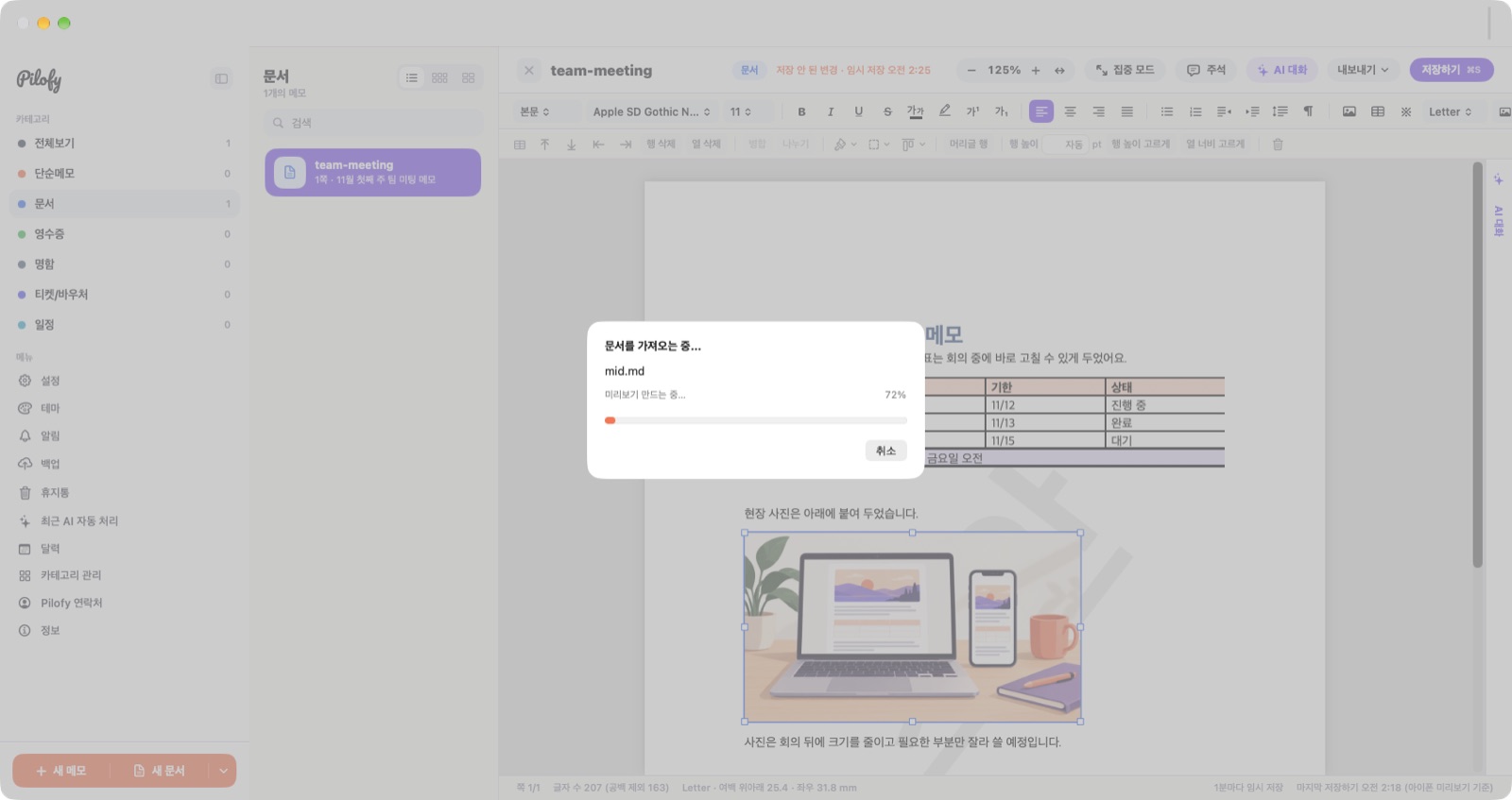
Bạn cũng có thể dùng như sau: đưa tệp Markdown do Claude hay Codex viết vào Pilofy, thêm bảng và ảnh để hoàn thiện, rồi xuất sang Word để gửi đi.
Phiên bản Mac vẫn chưa phát hành. Khi có ngày phát hành, chúng tôi sẽ đăng trên blog này.